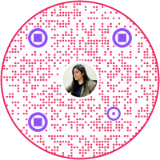
Сучасний світ працює на Wi-Fi. Він всюди — у будинках, готелях, клубах, аеропортах — що завгодно, і він у них є. Паролі Wi-Fi мають бути складними, щоб запобігти несанкціонованому доступу та використанню, особливо в громадських місцях. Однак передавати паролі для надання доступу до Інтернету кожному особисто може бути незручно. Крім того, висока ймовірність того, що користувачі введуть помилку.
Ввімкніть кнопку QR-код Wi-Fi — простий піксельний квадрат, що містить облікові дані Wi-Fi, які відкривають миттєвий безперебійний доступ до Wi-Fi, пропонуючи особисту зручність або спрощене підключення команди. Просто просте сканування – і вуаля! Ви підключені до Інтернету!
Хочете створити його? Ознайомтеся з цим посібником, щоб дізнатися, як створювати та сканувати QR-коди Wi-Fi на пристроях iPhone і Android і як це зробити QRCodeChimp допомагає генерувати повністю налаштовані фірмові QR-коди для особистого чи ділового використання.
Що таке QR-код Wi-Fi?

A QR -код для Wi-Fi Internet, містить дані для входу в Wi-Fi, забезпечуючи швидкий і простий спосіб приєднання до мережі Wi-Fi. Відсканувавши QR-код, користувачі можуть підключитися до мережі без необхідності шукати його вручну або вводити облікові дані для входу.
Як створити Wi-Fi QR-код на iPhone
Для початку завантажте Додаток ярликів з магазину App Store.
Крок 1: Відкрийте програму «Ярлики» на своєму iPhone і натисніть «Галерея» в нижньому правому куті.

Крок 2: Гортайте праворуч, доки не побачите «Ярлики для спеціальних можливостей» угорі, а потім торкніться його.

Крок 3: Прокрутіть вниз, щоб знайти «QR Your Wi-Fi» і виберіть його.

Крок 4: Торкніться «Додати ярлик».

Крок 5: У списку ярликів у розділі «Мої ярлики» (знаходиться в нижній лівій частині екрана) торкніться «QR Your Wi-Fi».

Крок 6: Введіть ім’я Wi-Fi і натисніть «Готово».

Крок 7: Введіть пароль і знову натисніть «Готово».

Крок 8: На екрані з’явиться QR-код. Торкніться його, щоб переглянути додаткові параметри.

Ви можете поділитися своїм кодом, торкнувшись піктограми «Поділитися» в нижньому лівому куті екрана, щоб зберегти або поширити його через AirDrop, соціальні мережі, електронну пошту тощо.
Як сканувати QR-код Wi-Fi на iPhone?
На iPhone ви можете сканувати QR-код Wi-Fi за допомогою таких методів:
Вбудована камера
- Якщо на вашому iPhone встановлено iOS 11 або новішої версії, ви можете сканувати QR-коди за допомогою рідної програми Камера.
- Відкрийте програму Камера та наведіть її на QR-код.
- З’явиться банер сповіщення. Натисніть, щоб приєднатися до мережі.
Центр управління
- На своєму iPhone проведіть пальцем вниз від верхнього правого кута екрана.
- Виберіть піктограму сканера QR-коду. Наведіть сканер на QR-код.
- З’явиться банер сповіщення. Натисніть, щоб приєднатися до мережі.
Google об'єктив
- Встановіть програму Google на свій iPhone.
- Відкрийте програму Google і торкніться піктограми Lens (у формі крапки всередині квадрата).
- Наведіть камеру на QR-код.
- Google Lens розпізнає код і запропонує вам підключитися до мережі Wi-Fi.
Як створити QR-код Wi-Fi на Android?
Ось прості кроки для створення QR-коду Wi-Fi на вашому пристрої Android.
Крок 1: Переконайтеся, що ви підключені до мережі Wi-Fi.

Крок 2: Перейдіть до «Налаштування» > «Мережа та Інтернет» > «Wi-Fi» > натисніть Wi-Fi. Потім натисніть налаштування вашої мережі Wi-Fi.

Крок 3: Ви побачите опцію «Поділитися». Натисніть і підтвердьте його за допомогою PIN-коду або відбитка пальця. Буде згенеровано QR-код із вашим паролем Wi-Fi.

Крок 4: Натисніть опцію «Швидкий обмін» і ввімкніть Bluetooth.

Примітка: Зробіть знімок екрана QR-коду для тих телефонів Android, які не мають опції «Швидкий обмін».
Крок 5: Поділіться QR-кодом з пристроями поблизу або натисніть «Використати QR-код», щоб відобразити код для сканування.

Як сканувати QR-код Wi-Fi на Android?
Нижче описано, як відсканувати QR-код Wi-Fi на телефоні Android різними методами.
Вбудована камера
- Відкрийте програму камери телефону.
- Наведіть його на QR-код Wi-Fi.
- Якщо підтримується, ваш телефон розпізнає QR-код.
- Вам буде запропоновано підключитися до мережі.
Google об'єктив
- Якщо ваш телефон має Google Lens, інтегрований у програму камери або як окрему програму, відкрийте її.
- Використовуйте камеру для сканування QR-коду.
- Google Lens розпізнає код.
- Він запропонує підключити вас до мережі.
Сторонні програми
- Використовуйте сторонні програми для сканування QR-кодів, які можна знайти в магазині Google Play.
- Ці програми зазвичай включають функції для обробки QR-кодів.
Швидке меню (якщо є)
- Деякі телефони Android мають швидке меню. Проведіть пальцем вниз від верхнього краю екрана, щоб відкрити його.
- Якщо ваш телефон підтримує цю функцію та має сканер QR-кодів у швидкому меню, ви можете сканувати QR-коди безпосередньо.
- Виберіть спосіб, який вам найбільше підходить, залежно від моделі телефону та вподобань.
Функція пошуку по колу
- Цю функцію Google для телефонів Android можна використовувати для сканування QR-кодів.
- Зробіть знімок екрана QR-коду Wi-Fi на своєму телефоні.
- Перейдіть до галереї, де збережено знімок екрана. Відкрийте зображення, натисніть і утримуйте кнопку головного екрана, а потім пальцем обведіть QR-код.
- Коли ви прибираєте палець, телефон автоматично сканує код і відображає вбудований вміст.
Примітка: Ця функція працює лише на телефонах Samsung Galaxy (включаючи більшість серій S, Z і A) і телефонах Google Pixel (включаючи Google Pixel серії 7, 8 і 9).
Як створити Wi-Fi Internet, QR-код с QRCodeChimp?
QR-коди, створені на смартфоні, мають певні обмеження, наприклад відсутність налаштувань і елементів брендування, таких як логотипи та кольори брендів. Проте с QRCodeChimp, ви можете повністю налаштувати свої QR-коди відповідно до свого особистого або корпоративного стилю.
Ось як створити QR-код Wi-Fi за допомогою QRCodeChimpАвтора Рішення для QR-коду Wi-Fi. Виконайте дії:
Крок 1: Увійдіть у свій QRCodeChimp рахунок і виберіть генератор QR-коду для Wi-Fi.
Крок 2: Введіть SSID, який є назвою вашої мережі Wi-Fi.

Примітка: Відкрийте налаштування телефону та перейдіть до Wi-Fi. Торкніться Wi-Fi, і відобразиться SSID мережі, до якої ви підключені. Переконайтеся, що введено точний SSID.
Крок 3: Введіть правильний пароль для шифрування за допомогою WPA/WPA2 або WEP.

Крок 4: Виберіть тип шифрування Wi-Fi.

Примітка: Установіть прапорець «Мережа Wi-Fi прихована» для прихованої мережі.
Крок 5: Натисніть «Колірувати та прикрасити QR-код», щоб налаштувати дизайн QR-коду (наприклад, додавши колір, форму чи наклейку).

Примітка: Щоб зберегти зміни, натисніть значок «x» у спливаючому вікні «Налаштувати QR-код».
Крок 6: Збережіть QR-код, натиснувши кнопку «Зберегти QR-код», ввівши назву QR-коду та натиснувши «Зберегти».

Примітка: Скануйте свій QR-код з різних пристроїв (iOS та Android) перед друком для виробництва.
Порівняння варіантів QR-коду Wi-Fi
QR-коди, створені на пристроях Android і iPhone, підходять для негайного обміну обліковими даними Wi-Fi. Вони пропонують швидкий і зручний спосіб підключення окремих осіб до мережі. Однак зовнішній вигляд цих QR-кодів може бути відносно стандартним і не мати можливостей налаштування.
З іншого боку, QR-коди, згенеровані на QRCodeChimp є надзвичайно універсальними та можуть використовуватися компаніями для відображення облікових даних Wi-Fi. с QRCodeChimp, компанії можуть створювати візуально привабливі QR-коди, які відповідають їхнім брендам та естетичним уподобанням. Широкі можливості налаштування дозволяють інтегрувати логотипи, кольори та елементи дизайну, гарантуючи, що QR-коди залишать тривалий вплив на користувачів.
| Ключова різниця | Android і iPhone QR-коди для Wi-Fi | QRCodeChimp QR-коди для Wi-Fi |
|---|---|---|
| Процес створення | Android: скористайтеся меню налаштувань, щоб створити QR-код для Wi-Fi. iPhone: скористайтеся програмою швидкого доступу. | Увійти в QRCodeChimp і йди до Генератор QR-коду для Wi-Fi щоб створити QR-код для Wi-Fi. |
| Зовнішній вигляд | Ці QR-коди зазвичай мають простий і простий вигляд. | QRCodeChimp пропонує параметри налаштування, включаючи кольори, форми, логотипи та шаблони наклейок для візуально привабливих QR-кодів. |
| Підходить для | Спільне використання з окремими особами для негайного доступу. | Обмін з великими групами людей. |
Де можна використовувати QR-коди Wi-Fi?
QR-коди Wi-Fi можуть бути корисними в різних налаштуваннях, коли ви хочете забезпечити легкий і швидкий доступ до мережі Wi-Fi без клопоту з введенням паролів. Ось кілька місць, де ці QR-коди можуть бути зручними:
🍔 Ресторани та кав'ярні
Клієнти можуть відсканувати QR-код для підключення до мережі Wi-Fi, що дозволить їм насолоджуватися їжею та напоями під час серфінгу в Інтернеті.
📚 Навчальні інститути та бібліотеки
Школи та університети можуть полегшити доступ студентів і викладачів до захищених мереж Wi-Fi за допомогою QR-кодів у класах, бібліотеках і місцях загального користування.
🏥 лікарні
Для пацієнтів і відвідувачів легкодоступний Wi-Fi за допомогою QR-кодів може зробити очікування більш терпимим і допомогти їм підтримувати зв’язок із родиною та друзями.
✈️ Аеропорти та вузли громадського транспорту
Мандрівники можуть легко отримати доступ до Wi-Fi аеропорту, відсканувавши QR-код, що дозволить їм перевірити статус рейсу, завантажити посадкові талони або розважитися під час зупинок. QR-коди на залізничних, автобусних і трамвайних станціях також забезпечують швидкий доступ до Wi-Fi, завдяки чому пасажири залишаються на зв’язку під час очікування. Ця зручність покращує загальні враження від подорожі.
👩🏻💻 Офісна будівля та коворкінг
В офісних будівлях і коворкінгах QR-коди дозволяють співробітникам, відвідувачам і фрілансерам легко підключатися до Wi-Fi без складних паролів, підвищуючи безпеку та зручність. Цей спрощений доступ підтримує продуктивність і співпрацю в професійних умовах.
💼 Конференції та виставки
На великих заходах організатори можуть використовувати ці QR-коди, щоб допомогти учасникам легко підключатися до Інтернету, що є важливим для завантаження програм, презентацій і оновлень у соціальних мережах.
🛥️ Готелі та круїзні лайнери
Ці QR-коди в готелях і на круїзних лайнерах спрощують підключення гостей, забезпечуючи легкий доступ без складних паролів. Ця зручна функція дозволяє гостям у готельних номерах і пасажирам круїзних суден швидко підключати свої пристрої для спілкування, розваг і планування діяльності.
Висновок
На завершення можна сказати, що створення та сканування QR-кодів для Wi-Fi на пристроях Android і iPhone не вимагає зусиль, покращуючи підключення. с QRCodeChimp, користувачі можуть легко створювати ці QR-коди, спрощуючи обмін і доступ. Для бізнесу чи особистого використання, QRCodeChimp надає перевагу простоті, дозволяючи користувачам легко розблокувати потенціал QR-коду.
Часті питання
Як отримати QR-код пароля Wi-Fi?
Щоб створити QR-код для свого пароля Wi-Fi, ви можете використовувати QRCodeChimp або мобільні програми чи налаштування, спеціально розроблені для цієї мети. Просто введіть ім’я мережі Wi-Fi (SSID) і пароль, і буде згенеровано QR-код, який кодує цю інформацію.
Як відключити QR-код в Wi-Fi?
Щоб вимкнути функцію QR-коду для Wi-Fi, перейдіть до налаштувань маршрутизатора через веб-браузер, перейдіть до розділу налаштувань Wi-Fi та знайдіть QR-код або опцію гостьового доступу. Вимкніть цю функцію та збережіть зміни. Якщо необхідно, перезапустіть маршрутизатор, щоб зміни вступили в силу.
Як отримати QR-код Wi-Fi без пароля?
Використовуючи генератор QR-кодів, ви можете створити QR-код для доступу до Wi-Fi без пароля. Введіть SSID мережі та тип шифрування та пропустіть пароль. Потім генератор створить QR-код для легкого доступу без розкриття конфіденційної інформації.
Вам також може сподобатися
Їстівні QR-коди: як їх зробити + реальні приклади
Їстівний QR-код – це сканований QR-код, надрукований або сформований з матеріалів, безпечних для вживання в їжу. Ось як зробити їстівні QR-коди, на що звернути увагу та як їх ефективно використовувати.
Як створити круговий QR-код з логотипом + найкращі практики та помилки, яких слід уникати
Дізнайтеся, як створити круглий QR-код (круглий або круглий) з вашим логотипом, а також ознайомтеся з найкращими практиками, порадами щодо сканування та помилками, яких слід уникати. Початок безкоштовний. QRCodeChimp.
Пояснення ідентифікаторів застосування GS1: GTIN, партія, серійний номер, термін дії та інше
У цьому посібнику пояснюються найважливіші ідентифікатори застосувань GS1, що використовуються для ідентифікації продукції, відстеження, роздрібної торгівлі та упаковки.
Як групувати картки в QRCodeChimp Налаштування ідентифікатора Entra
Навчіться ефективно організовувати цифрові візитні картки за допомогою QRCodeChimp Групування ID Entra. Спростіть керування картками за групами, фільтрами або за допомогою комплексного керування.
Найбільш популярний
Зв'яжіться з відділом продажу