Збір лідів корисний лише тоді, коли ваша команда може швидко на них реагувати.
З QRCodeChimpЗавдяки інтеграції HubSpot ви можете надсилати дані, зібрані через ваш QRCodeChimp форми безпосередньо до HubSpot. Вам не потрібно переміщувати відповіді вручну чи направляти їх через інший інструмент автоматизації.
Підключіть свій обліковий запис HubSpot, виберіть, куди мають надходити дані, та зіставте поля форми з відповідними властивостями HubSpot. Коли хтось надсилає форму, QRCodeChimp зберігає відповідь та надсилає зіставлені дані до HubSpot.
Цей посібник проведе вас через повне налаштування.
- Як QRCodeChimp та інтеграція з HubSpot працює
- Що вам потрібно перед початком
- Кроки для підключення QRCodeChimp Форми за допомогою HubSpot
- Перевірте свою інтеграцію з HubSpot
- Перевірте відповідь у QRCodeChimp
- Перевірте стан інтеграції HubSpot
- Перевірте контакт у HubSpot
- Навіщо перевіряти як відповіді на форми, так і деталі інтеграції?
- Поширені проблеми, які слід перевірити
- Висновок
- Часті питання
Як QRCodeChimp та інтеграція з HubSpot працює
Потік простий:
Подання форми → QRCodeChimp Відповіді на форми → Зіставлення полів → HubSpot
Коли хтось надсилає ваш QRCodeChimp форма:
- QRCodeChimp записує повну відповідь форми.
- Інтеграція HubSpot перевіряє налаштовані вами зіставлення об'єктів та полів.
- Відображені значення надсилаються до HubSpot.
- HubSpot створює відповідний запис.
- QRCodeChimp записує стан інтеграції, щоб ви могли перевірити, чи дані було успішно надіслано.
Один важливий момент полягає в тому, що QRCodeChimp не надсилає автоматично кожне поле у вашій формі. У дію HubSpot включено лише ті поля, які ви зіставляєте з властивостями HubSpot.
Наприклад, ваша форма може збирати:
- ІМ'Я
- Електронна пошта
- Tel
- запит
Якщо ви зіставите лише ім'я, електронну пошту та телефон, усі чотири відповіді залишаться доступними в QRCodeChimpОднак, лише ці три зіставлені поля надсилаються до HubSpot.
Що вам потрібно перед початком
Переконайтесь, що у вас є:
- A QRCodeChimp обліковий запис із доступом до інтеграції HubSpot
- Обліковий запис HubSpot, який ви можете авторизувати
- A QRCodeChimp форма з полями, які ви хочете зібрати
- Відповідні об'єкти нерухомості доступні в HubSpot
Також корисно вирішити, куди слід відправити відповідь у HubSpot, перш ніж почати.
QRCodeChimp дозволяє вибрати об'єкт HubSpot, наприклад:
- Контакти
- Компанія
- угода
- Квиток
У цьому посібнику ми будемо використовувати Контакти.
Кроки для підключення QRCodeChimp Форми за допомогою HubSpot
Виконайте ці кроки, щоб інтегрувати HubSpot з QRCodeChimp форм.
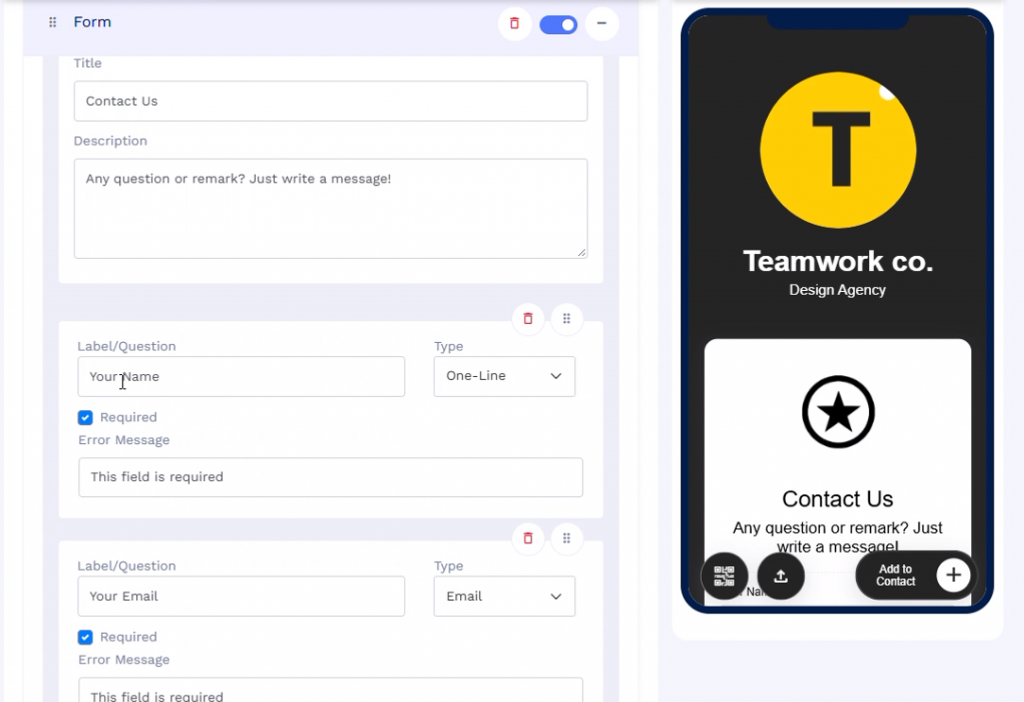
Крок 1: Створіть або відкрийте свій QRCodeChimp форму
Увійдіть до QRCodeChimp та створіть QR-код форми. Якщо у вас вже є форма, відкрийте її для редагування.
Налаштуйте поля, які мають заповнити відвідувачі. Наприклад:
- Ваше Ім'я*
- Електронна пошта
- Tel
- Ваш запит
За потреби налаштуйте решту параметрів форми.
Крок 2: Відкрийте налаштування інтеграції форм
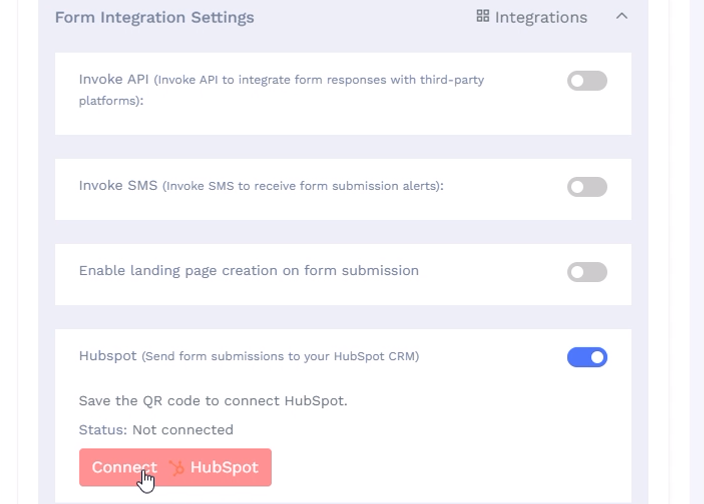
Прокрутіть униз до Налаштування інтеграції форм у редакторі форм.
Тут ви можете налаштувати, що має відбуватися після надсилання форми. Знайдіть інтеграцію HubSpot та увімкніть її.
Крок 3: Підключіть свій обліковий запис HubSpot
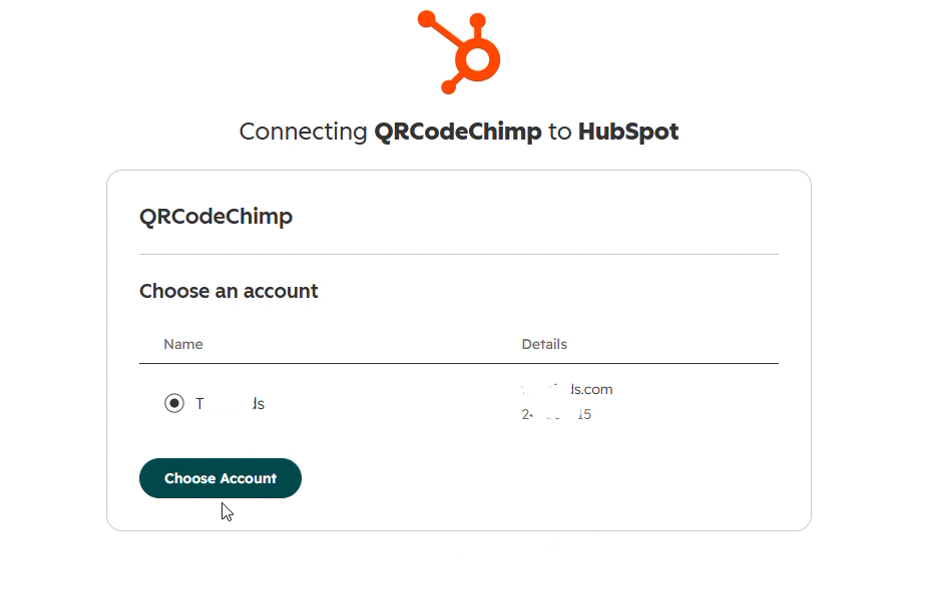
Натисніть опцію підключення HubSpot. Вас буде перенаправлено на HubSpot для авторизації. QRCodeChimp.
Якщо ваш логін HubSpot має доступ до кількох облікових записів, виберіть обліковий запис, який потрібно підключити.
Виберіть обліковий запис і підтвердьте підключення. HubSpot перенаправить вас назад до QRCodeChimp.
Після завершення підключення, QRCodeChimp покаже HubSpot як Підключений разом із інформацією про підключений портал.
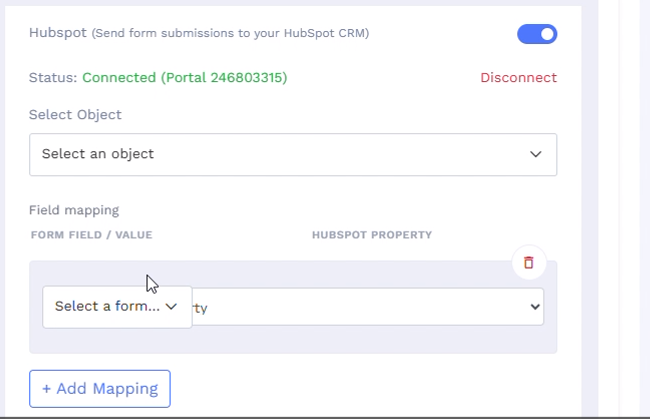
Порада: Якщо ви керуєте кількома обліковими записами HubSpot, перевірте дані порталу, перш ніж продовжити. Це допоможе переконатися, що ваші відповіді на форму спрямовуються до потрібного облікового запису.
Крок 4: Виберіть об'єкт HubSpot
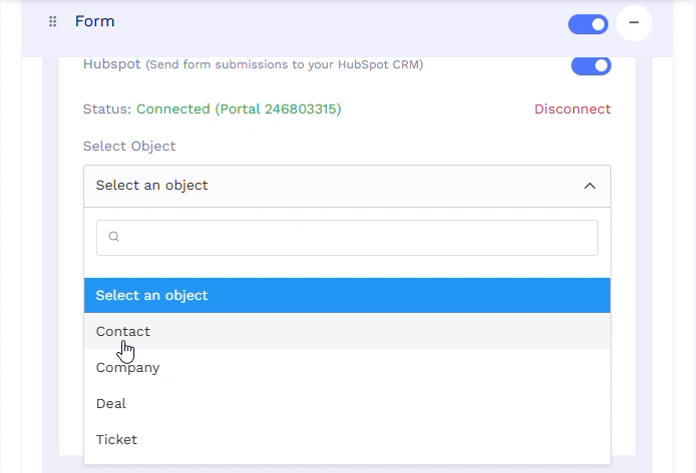
Далі відкрийте Вибрати об'єкт випадає.
Виберіть потрібний тип запису HubSpot QRCodeChimp створити.
Доступні опції включають:
- Контакти
- Компанія
- угода
- Квиток
Для збору потенційних клієнтів або контактної інформації виберіть Контакти.
Ваші відповіді на форму тепер будуть перенаправлені до записів контактів HubSpot на основі зіставлень, які ви налаштуєте далі.
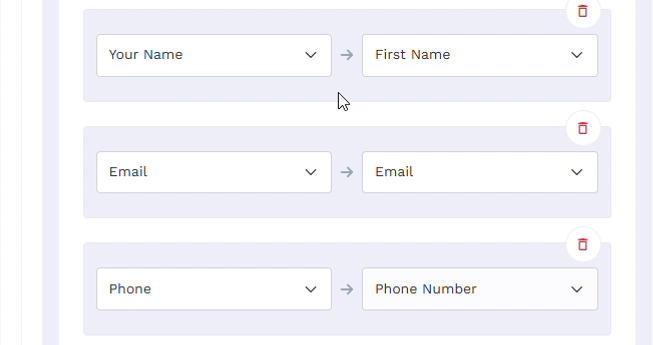
Крок 5: Створіть карту QRCodeChimp поля до HubSpot
Тепер скажи QRCodeChimp куди має потрапляти кожна відповідь форми в HubSpot.
Для кожного поля форми, яке потрібно надіслати, виберіть відповідну властивість HubSpot. Додайте зіставлення лише для даних, які потрібно надіслати.
Невідображені поля все ще є частиною QRCodeChimp відповідь форми. Вони просто не включені до дії HubSpot.
Наприклад, припустимо, що ваша форма також містить Ваш запит, але ви не відображаєте це поле.
Користувач міг би подати:
- Ім'я: Гвен
- Електронна пошта: gwen@abindustries.com
- Телефон: 8452170369
- Запит: Запит щодо цін
QRCodeChimp збереже всі чотири значення.
HubSpot отримуватиме лише:
- Ім'я: Гвен
- Електронна пошта: gwen@abindustries.com
- Номер телефону: 8452170369
Якщо вам потрібна інформація про запит також у HubSpot, зіставте її з відповідною властивістю HubSpot.
Крок 6: Збережіть форму
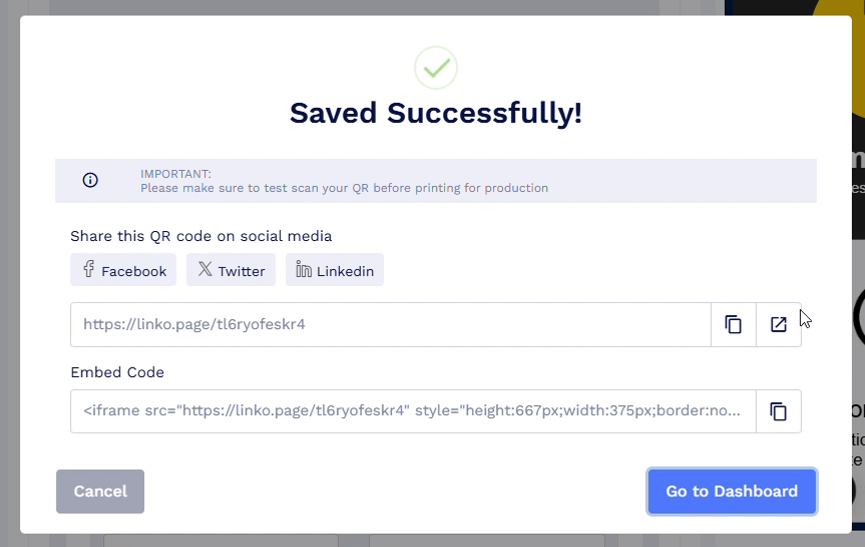
Щойно ваш обліковий запис HubSpot, об’єкти та зіставлення полів будуть готові, збережіть QR-код форми. QRCodeChimp підтвердить збереження ваших змін.
Маршрутизацію HubSpot тепер налаштовано.
Перевірте свою інтеграцію з HubSpot
Перш ніж використовувати форму в активній кампанії, надішліть тестову відповідь. Це дозволить вам підтвердити обидві сторони інтеграції.
Крок 7: Відкрийте та заповніть активну форму
Відкрийте форму, використовуючи її QR-код або пряме посилання. Заповніть поля розпізнаваними тестовими даними.
Прийміть необхідні умови перед надсиланням форми.

Крок 8: Надішліть форму
Надішліть заповнену форму.
Ви повинні побачити повідомлення з підтвердженням, яке свідчить про те, що QRCodeChimp отримав відповідь.
Перевірте відповідь у QRCodeChimp
Крок 9: Відкрийте форму відповідей
Поверніться в QRCodeChimp приладова панель.
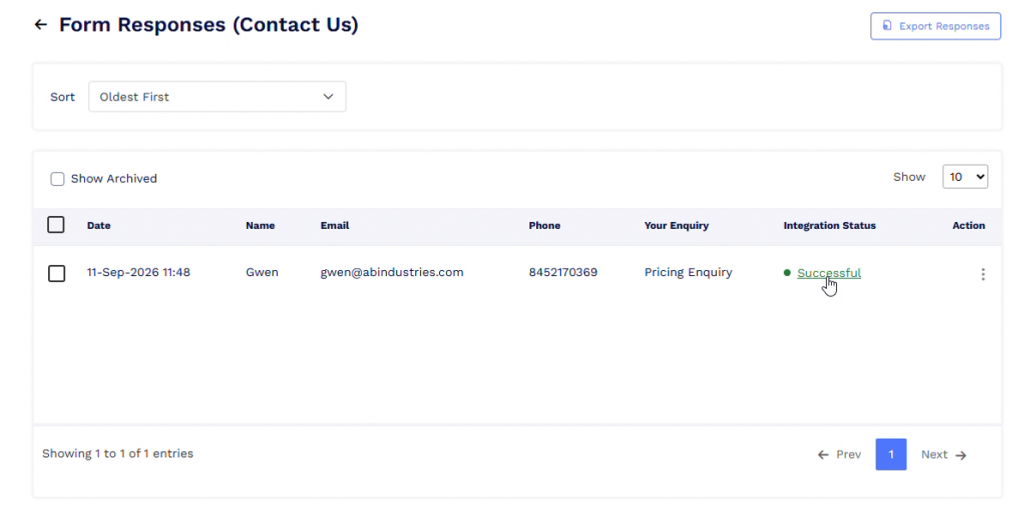
відкритий Форма відповідей.
Ваше нове завдання має з’явитися у списку відповідей разом із даними, введеними користувачем.
У нашому прикладі ви побачите ім'я, електронну адресу, номер телефону та запит Гвен.
Це підтверджує це QRCodeChimp отримав надіслану форму.

Перевірте стан інтеграції HubSpot
Отримання відповіді на форму та її надсилання до HubSpot – це дві окремі частини процесу.
QRCodeChimp дозволяє перевірити, чи дія HubSpot була успішно завершена.
Крок 10: Відкрийте деталі інтеграції
відкритий Деталі інтеграції для відповіді форми.
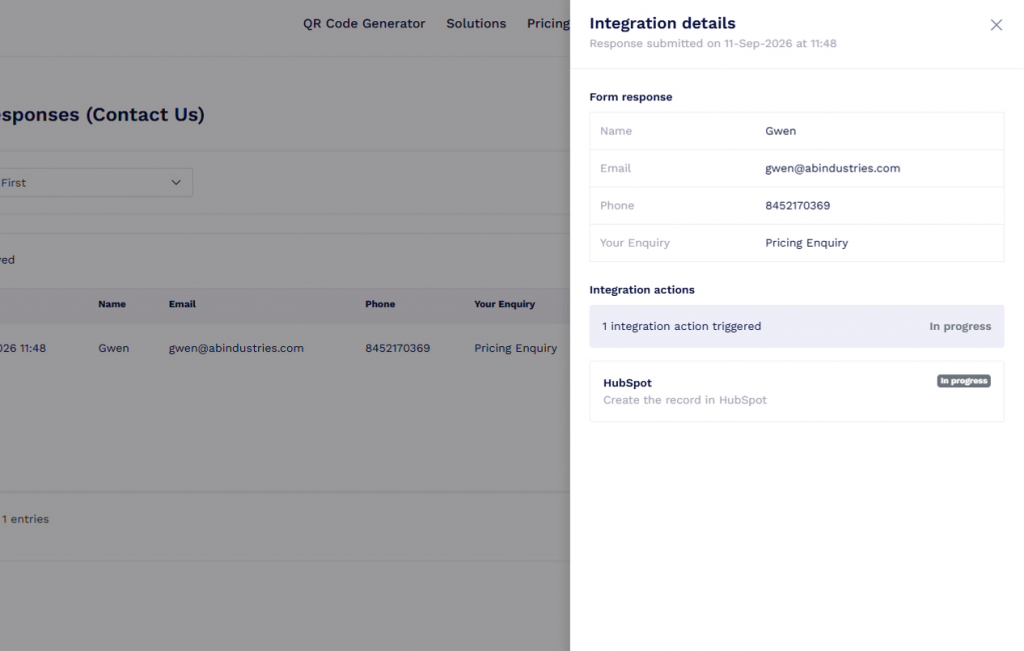
Для успішної інтеграції контактів деталі показують, що QRCodeChimp спробував створити запис у HubSpot і чи вдалося виконати цю дію.
Крок 11: Перевірте, чи дія HubSpot виконана успішно
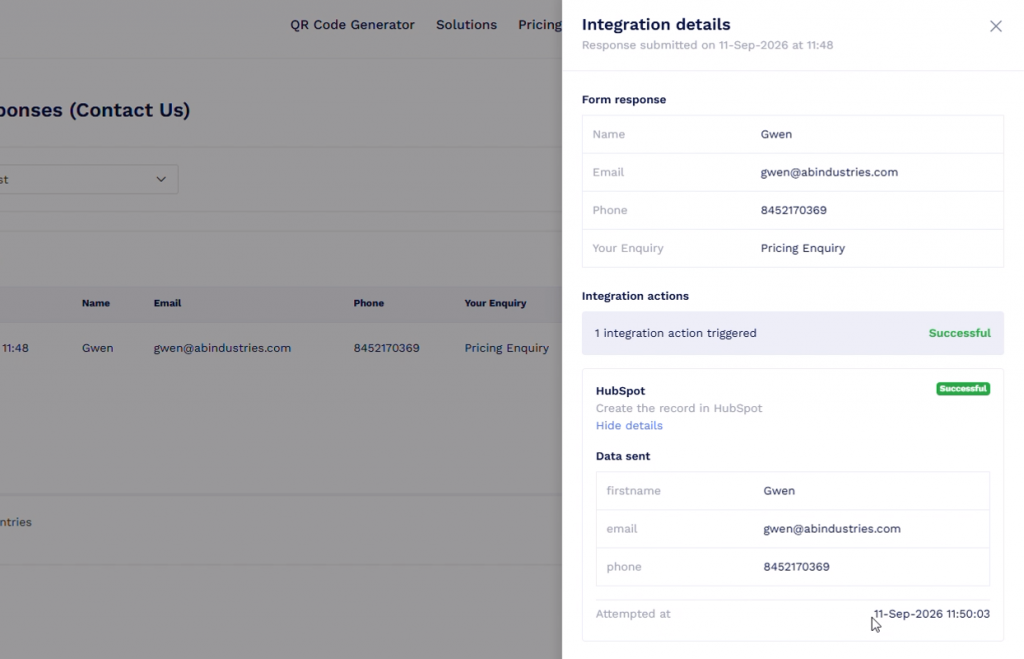
Після завершення інтеграції перевірте статус дії.
Успішне надсилання показує, що було запущено одну дію інтеграції та що дія HubSpot була успішною.
Ви можете розгорнути дію HubSpot, щоб перевірити точні дані QRCodeChimp надісланий.
Перевірте контакт у HubSpot
Крок 12: Відкрийте контакт у HubSpot
Щойно інтеграція пройшла успішно, відкрийте HubSpot.
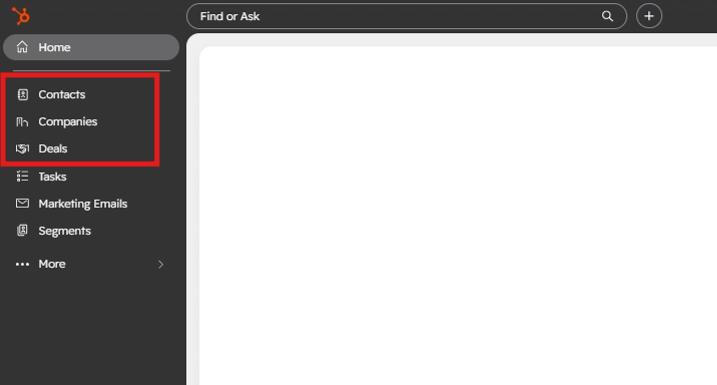
Перейдіть до Контакти.
Знайдіть адресу електронної пошти або ім'я, що використовуються у вашому тестовому заповненні.
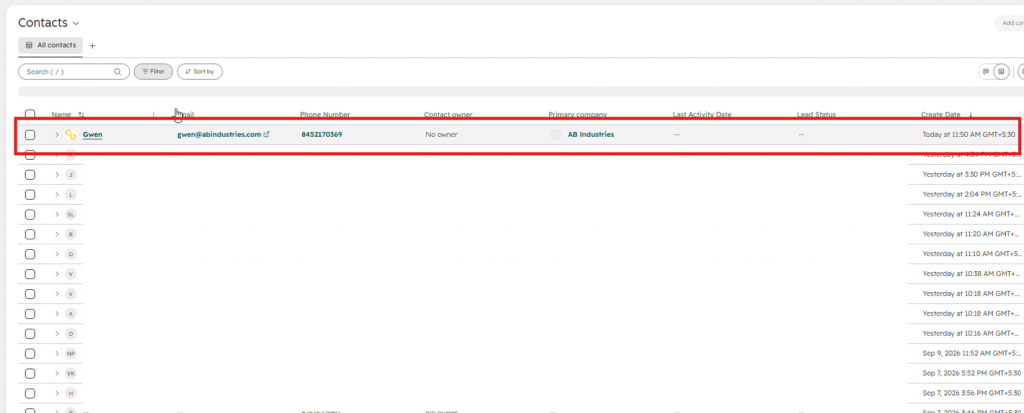
Новий контакт має відобразитися з відображеними властивостями.
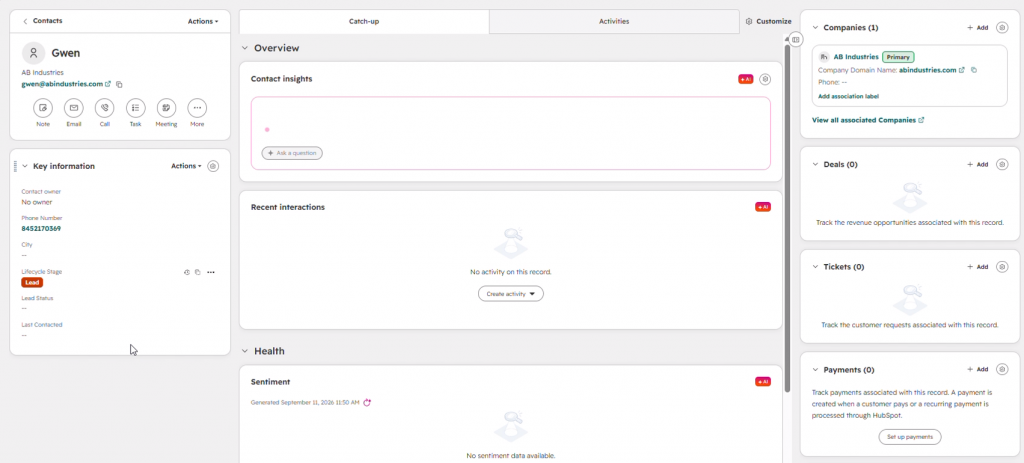
Ви завершили потік:
Відвідувач надсилає форму → QRCodeChimp зберігає відповідь → надсилаються зіставлені поля → створюється контакт HubSpot
Навіщо перевіряти як відповіді на форми, так і деталі інтеграції?
Ці два розділи відповідають на різні питання.
Відповіді на форми повідомляють вам:
Допоміг QRCodeChimp отримати подання користувача?
Деталі інтеграції повідомляють вам:
Чи успішно надіслано зіставлені дані до HubSpot?
Ця відмінність корисна під час усунення несправностей.
Наприклад, відповідь може правильно відображатися в QRCodeChimp поки дія HubSpot все ще обробляється або виникає проблема.
Перевірка деталей інтеграції допомагає визначити, яка частина робочого процесу потребує уваги.
Поширені проблеми, які слід перевірити
Ось деякі поширені помилки та проблеми, з якими ви можете зіткнутися під час налаштування інтеграції.
HubSpot відображається як відключений
Повторно підключіть свій обліковий запис HubSpot у налаштуваннях інтеграції форм.
Якщо у вас є доступ до кількох облікових записів HubSpot, переконайтеся, що ви вибрали правильний під час авторизації.
Відповідь з'являється в QRCodeChimp але не HubSpot
Спочатку відкрийте Деталі інтеграції за таку відповідь.
Перевірте, чи відображається дія HubSpot як успішна, очікує виконання чи невдала.
Також підтвердіть, що вибрано правильний об'єкт HubSpot.
Деякі значення форми відсутні в HubSpot
Перевірте карту вашого поля.
QRCodeChimp надсилає поля, що зіставлені з властивостями HubSpot. Значення може все ще існувати у відповідях форми, навіть якщо воно не було включено до дії HubSpot.
Поле надсилається до неправильної властивості HubSpot
Поверніться до редактора форм і перегляньте зіставлення.
Наприклад, підтвердіть, що:
Телефон → Номер телефону
а не інший не пов’язаний ресурс HubSpot.
Збережіть форму після виправлення зіставлення.
Я додав нове поле форми
Якщо ви хочете, щоб нове поле відображалося в HubSpot, поверніться до Налаштування інтеграції форм та створіть потрібне відображення.
Просто додавання поля до QRCodeChimp форма не вирішує автоматично, куди це значення має поміститися в HubSpot.
Висновок
З'єднувальний QRCodeChimp Форми з HubSpot надають вам прямий шлях від надсилання форми до вашої CRM.
Налаштуйте з’єднання один раз, виберіть об’єкт HubSpot та зіставте поля, які потрібно надіслати. QRCodeChimp потім може зберігати кожну повну відповідь, одночасно перенаправляючи зіставлені дані до HubSpot.
Ви також можете скористатися розділом «Відомості про інтеграцію», щоб побачити, чи кожна дія HubSpot була успішною та які дані було надіслано.
Перш ніж опублікувати форму, надішліть одну тестову відповідь та перевірте її в обох QRCodeChimp і HubSpot. Щойно все з’явиться на своїх місцях, ваша форма буде готова до надсилання нових відповідей до вашої CRM.
Часті питання
Чи потрібен мені Zapier для підключення? QRCodeChimp Форми для HubSpot?
Ні. QRCodeChimp підтримує пряму інтеграцію HubSpot для Forms, тож ви можете підключити свій обліковий запис HubSpot та зіставити поля зсередини QRCodeChimp.
Лі QRCodeChimp надсилати кожне поле форми до HubSpot?
Ні. HubSpot отримує поля, які ви зіставляєте з властивостями HubSpot. Інші надіслані поля можуть залишатися доступними в QRCodeChimp Відповіді на форму.
До яких записів HubSpot я можу надсилати дані форми?
Інтеграція дозволяє вибрати об’єкт HubSpot під час налаштування. Відображаються такі опції: Контакт, Компанія, Угода та Заявка.
Як надіслати відповідь на форму як контакт HubSpot?
Виберіть Контакти як об'єкт HubSpot. Потім зіставте свій QRCodeChimp поля форми до відповідних властивостей контакту HubSpot.
Наприклад:
- Ваше ім'я → Ім'я
- Електронна пошта → Електронна пошта
- Телефон → Номер телефону
Чи можу я перевірити, чи надійшла відповідь форми до HubSpot?
Так. Відкрийте відповідь у QRCodeChimp і перевірте Деталі інтеграціїВін показує дію інтеграції, її статус та дані, надіслані до HubSpot.
Чому поле видно в QRCodeChimp але відсутній у HubSpot?
Можливо, поле не було відображено на карті. QRCodeChimp зберігає повну відповідь форми, тоді як інтеграція HubSpot надсилає поля, налаштовані у вашому зіставленні полів.
Чи можу я змінити зіставлення полів пізніше?
Так. Відредагуйте форму та поверніться до налаштувань інтеграції форм. Оновіть зіставлення та збережіть форму.
Чи варто мені перевірити інтеграцію перед використанням QR-коду?
Так. Спочатку надішліть тестову відповідь і перевірте її у розділі «Відповіді форми». Потім перевірте «Деталі інтеграції» та підтвердьте, що запис правильно відображається в HubSpot.
Вам також може сподобатися
Їстівні QR-коди: як їх зробити + реальні приклади
Їстівний QR-код – це сканований QR-код, надрукований або сформований з матеріалів, безпечних для вживання в їжу. Ось як зробити їстівні QR-коди, на що звернути увагу та як їх ефективно використовувати.
Пояснення ідентифікаторів застосування GS1: GTIN, партія, серійний номер, термін дії та інше
У цьому посібнику пояснюються найважливіші ідентифікатори застосувань GS1, що використовуються для ідентифікації продукції, відстеження, роздрібної торгівлі та упаковки.
Як групувати картки в QRCodeChimp Налаштування ідентифікатора Entra
Навчіться ефективно організовувати цифрові візитні картки за допомогою QRCodeChimp Групування ID Entra. Спростіть керування картками за групами, фільтрами або за допомогою комплексного керування.
Кроки для інтеграції Microsoft Entra ID (Azure AD) з QRCodeChimp
Дізнайтеся, як підключити Microsoft Entra ID до QRCodeChimp автоматизувати створення цифрових візитних карток, покращити безпеку та спростити адаптацію.
Найбільш популярний
Зв'яжіться з відділом продажу