Робота з цифровими візитними картками у великих масштабах може швидко призвести до проблем. QRCodeChimp За допомогою групування ідентифікаторів ви можете впорядковувати дані за відділом, роллю, місцезнаходженням або спеціальними правилами.
Незалежно від того, чи ви команда з обмеженими можливостями, чи підприємство, що розвивається, цей посібник покаже вам, як використовувати три методи групування: «Все в одному», «За групою» та «За фільтром», щоб спростити керування картками та підтримувати послідовну професійну присутність у вашій організації.
Якщо ви новачок у Entra ID & QRCodeChimp інтеграція, візит Кроки для інтеграції Microsoft Entra ID (Azure ID) з QRCodeChimp.
Коли ви з цим закінчите, почнемо.
Три способи QRCodeChimp Групування ідентифікаторів Entra
Існує три способи групування карток залежно від розміру та структури вашої організації.
1. Все в одній групі
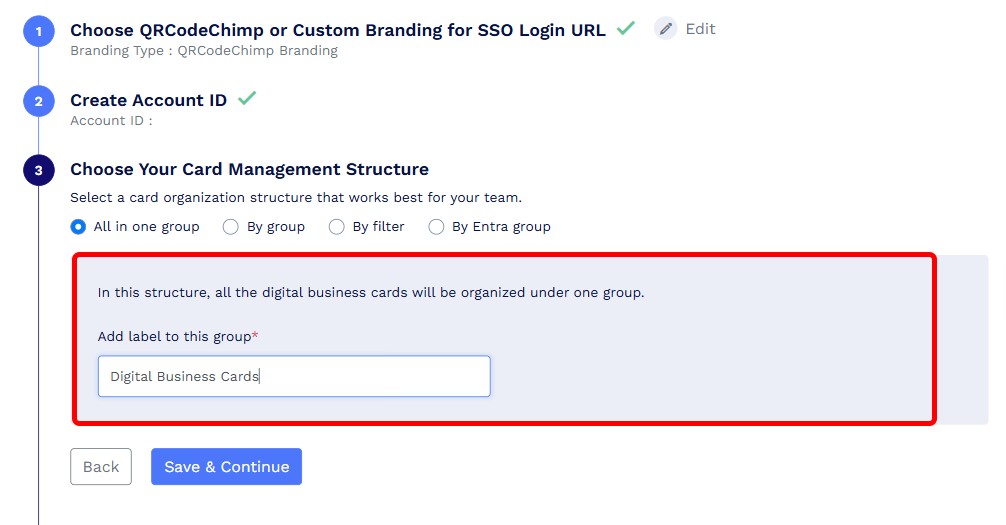
Якщо у вас невелика команда, об’єднання всіх ваших цифрових візитних карток в одну групу – це найпростіший спосіб підтримувати порядок. Кожній картці, незалежно від ролі, відділу чи місцезнаходження, присвоюється окрема етикетка.
Усі картки зберігаються в одному місці. Вам не потрібно розділяти чи сортувати їх за ролями чи фільтрами. Це спрощує роботу, особливо якщо вам не потрібен жорсткий контроль або ви керуєте лише кількома картками.
Оскільки існує лише одна група, оберіть просту назву, наприклад Каталог компаній or ВСІ Співробітники.
2. За групою
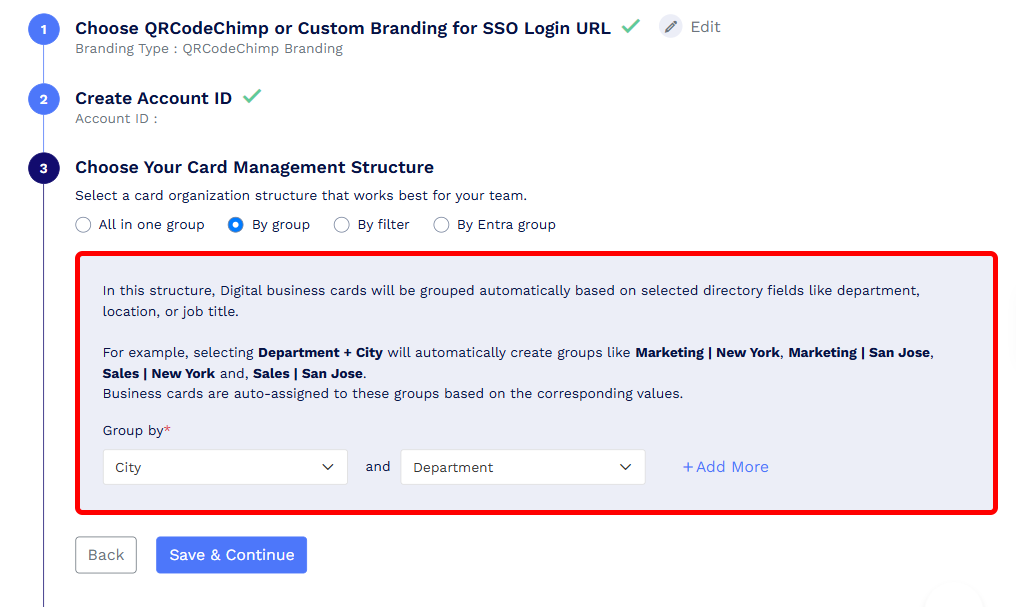
Якщо ваша команда має різні відділи, ролі або місця розташування, упорядкування цифрових візитних карток за групами спрощує та забезпечує порядок, не створюючи для вас стресу. Цей метод автоматично сортує картки на основі встановлених вами факторів, усуваючи необхідність обробляти кожну картку окремо. Ви можете вибрати до трьох полів.
приклад:
1. Одне поле – Департамент
Він створить групи на основі відділів у вашому Active Directory (AD).
Розвиток, Маркетинг, Продажі, HR
2. Два поля – Відділ + Посади
Він створить групи на основі відділів та посад у вашому Active Directory (AD).
Маркетинг | Автор текстів, менеджер з продажу | менеджер
3. Три поля – Країна + Відділ + Місто
Це створить групи на основі країн, відділів та міст у вашому Active Directory (AD).
Сполучені Штати | Продажі | Каліфорнія, Японія | Маркетинг | Токіо
3. За фільтром
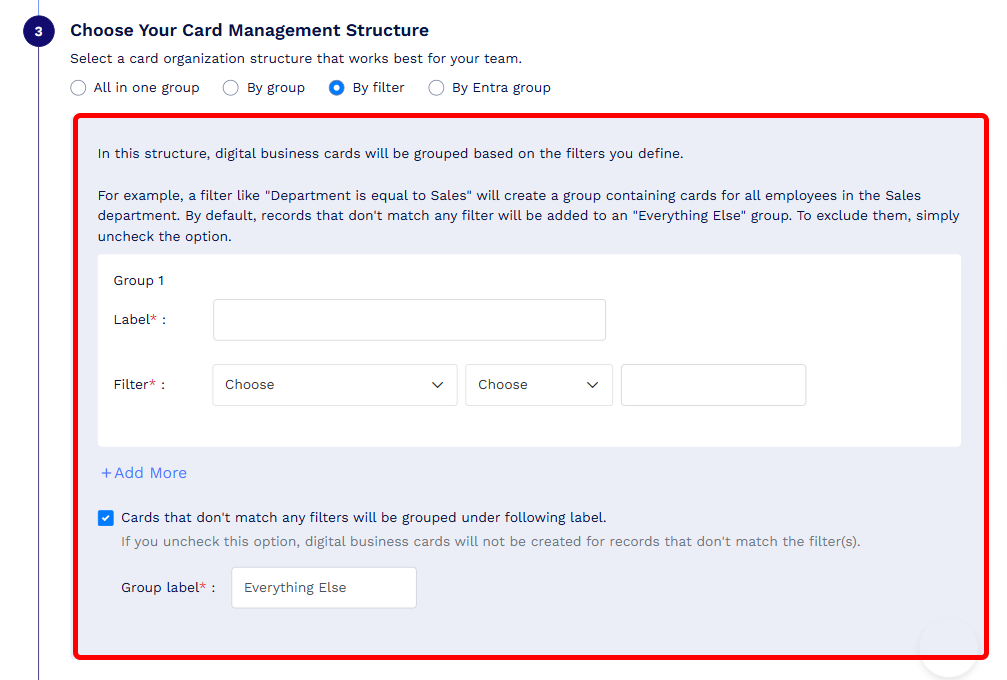
Якщо ваша команда має особливі потреби або складнішу структуру, групування за фільтром надає вам повний контроль. Ви створюєте власні групи, встановлюючи точні правила, такі як відділ, місцезнаходження або посада (не обмежуючись цим), щоб ви могли дуже точно визначити, хто куди належить.
Це також корисно, коли ви хочете створити цифрові візитні картки для певної групи людей, а не для всіх. Це створить картки лише для тих учасників, які відповідають критеріям, встановленим вашим фільтром.
Ви створюєте фільтри, щоб визначити, які картки призначені до яких груп. Наприклад, ви можете створити групу під назвою Продажі або Нью-ЙоркКартки, що відповідають цим правилам, групуються автоматично, що забезпечує гнучкий спосіб упорядкування. Ви можете додати до п’яти фільтрів.
приклад:
Відділ дорівнює відділу продажів створить групу карток людей з відділу продажів.
Розташування еквівалентне Токіо створить групу карток людей з міста Токіо.
Кроки для впорядкування карток за фільтром
Крок 1: Введіть етикетка для вашого фільтра
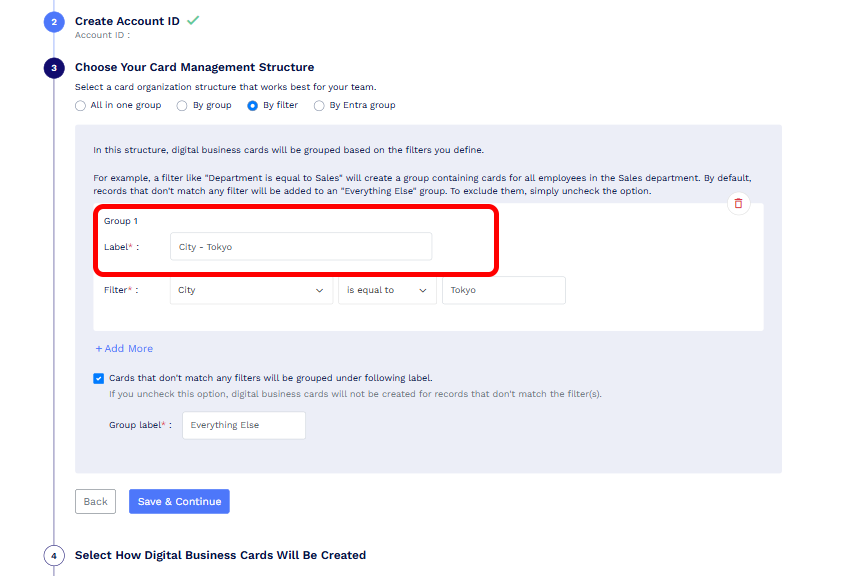
Крок 2: Виберіть поле.
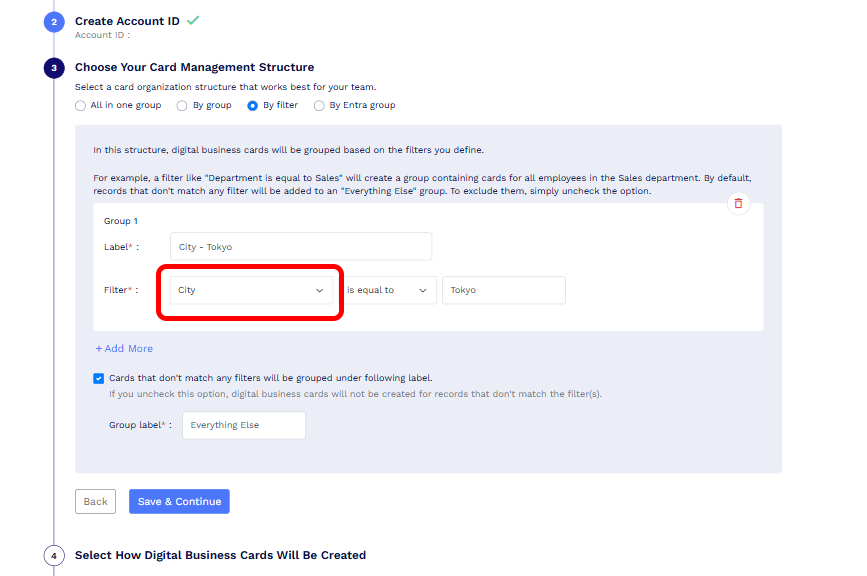
Крок 3: Виберіть дорівнює or не дорівнює.
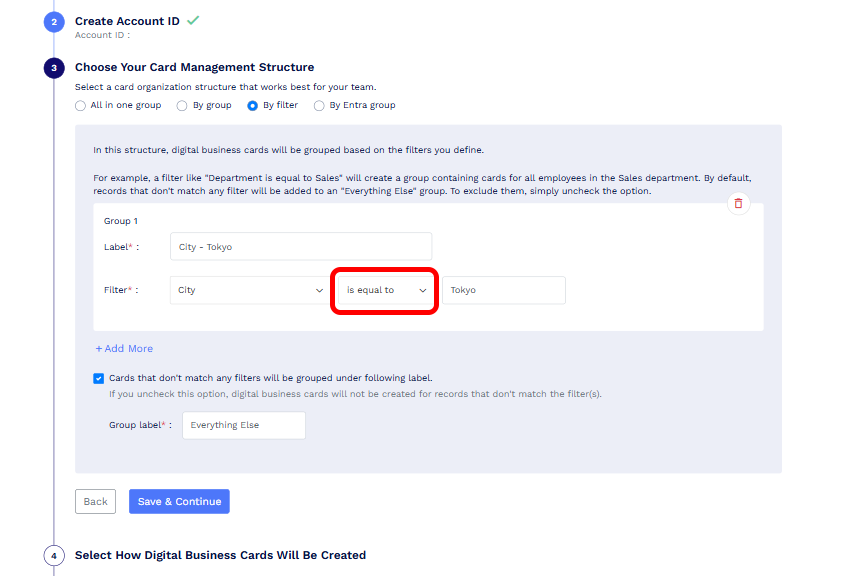
Крок 4: Введіть параметр.
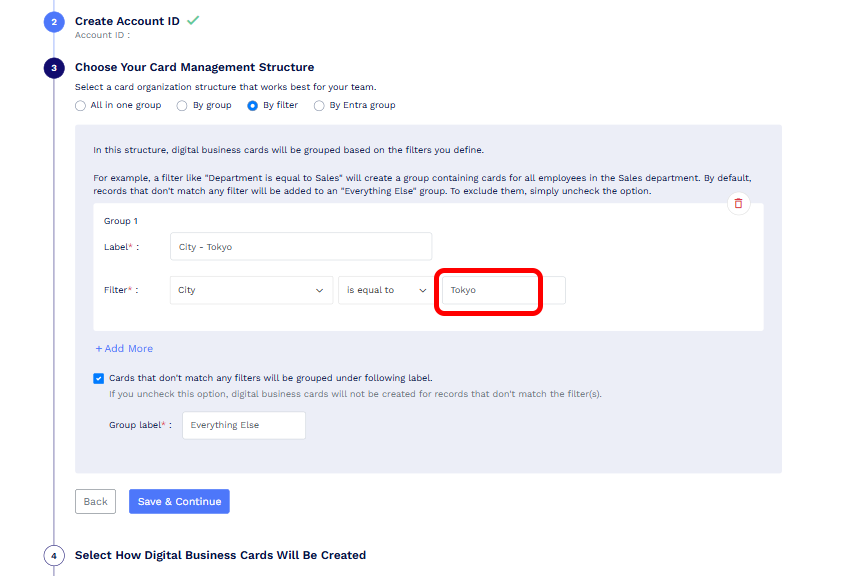
Крок 5 (необов'язково): Переконайтеся, що Картки, які не відповідають жодному фільтру, будуть згруповані в розділі «Усе інше» перевіряється (Ви можете змінити мітку для цієї групи.)
Це зберігає всі картки, які не відповідають вашому фільтру, в групі.
Назвіть цю групу.
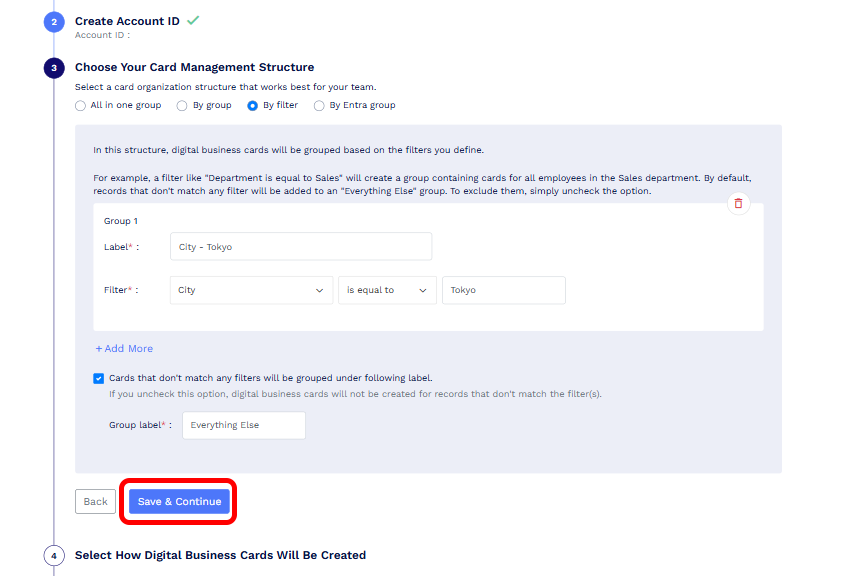
Крок 6: Натисніть Зберегти та продовжити.
4. Групою Entra
QRCodeChimp тепер дозволяє групувати цифрові візитні картки, використовуючи групи, вже налаштовані у вашому каталозі Microsoft Entra ID.
Коли ви обираєте Групувати за ідентифікатором Entra, QRCodeChimp отримує групи з вашого облікового запису Entra ID та автоматично впорядковує картки співробітників відповідно до цих груп. Це означає, що вам не потрібно відтворювати існуючу організаційну структуру всередині QRCodeChimp.
Наприклад, якщо у вашому каталозі Entra ID вже є такі групи, як «Продажі», «Маркетинг», «HR» або регіональні команди, QRCodeChimp можна використовувати ті самі групи під час упорядкування відповідних цифрових візитних карток.
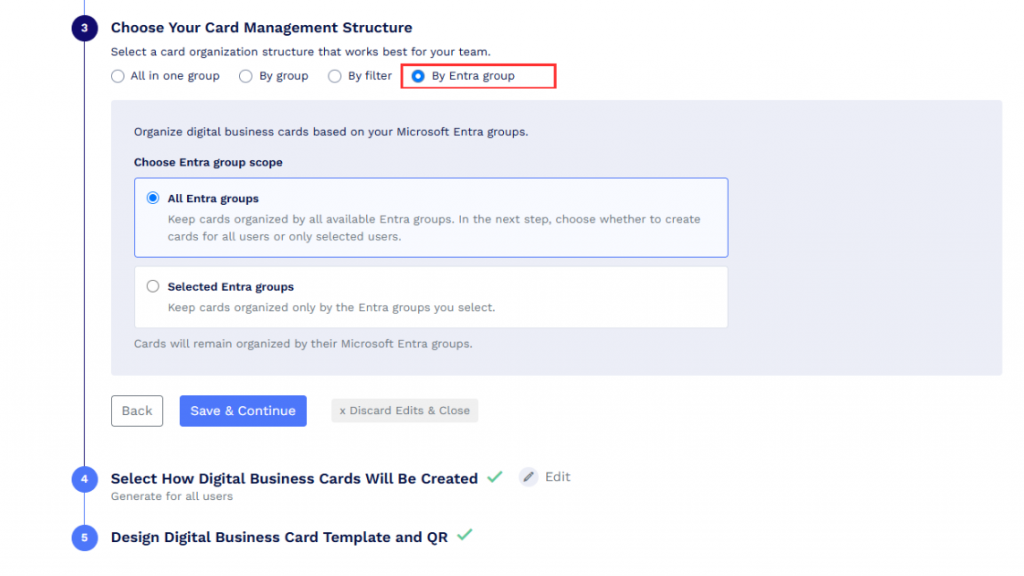
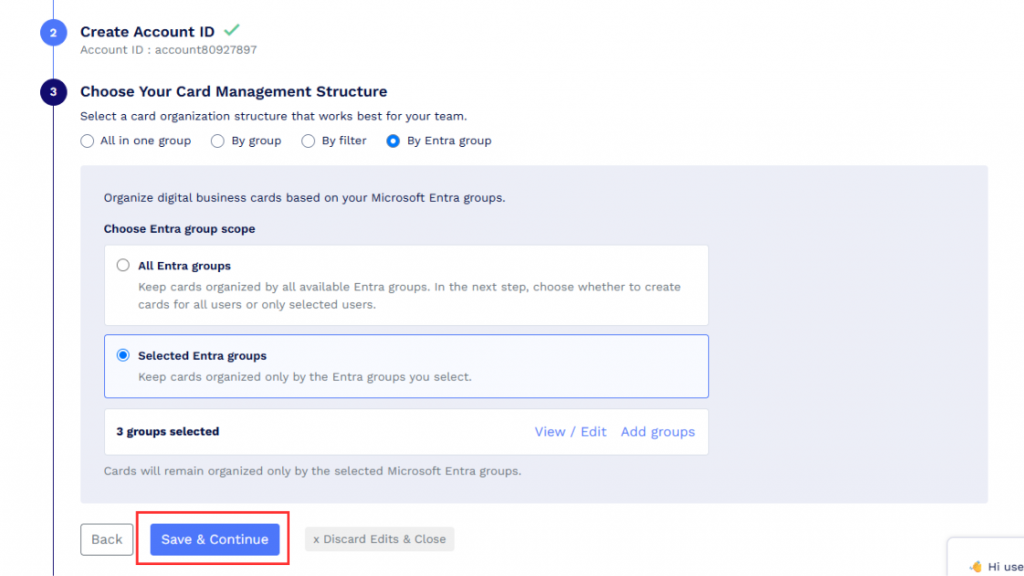
крок 1: Під Оберіть структуру управління карткоювиберіть Від групи Entra.
крок 2Виберіть, як ви хочете впорядкувати картки:
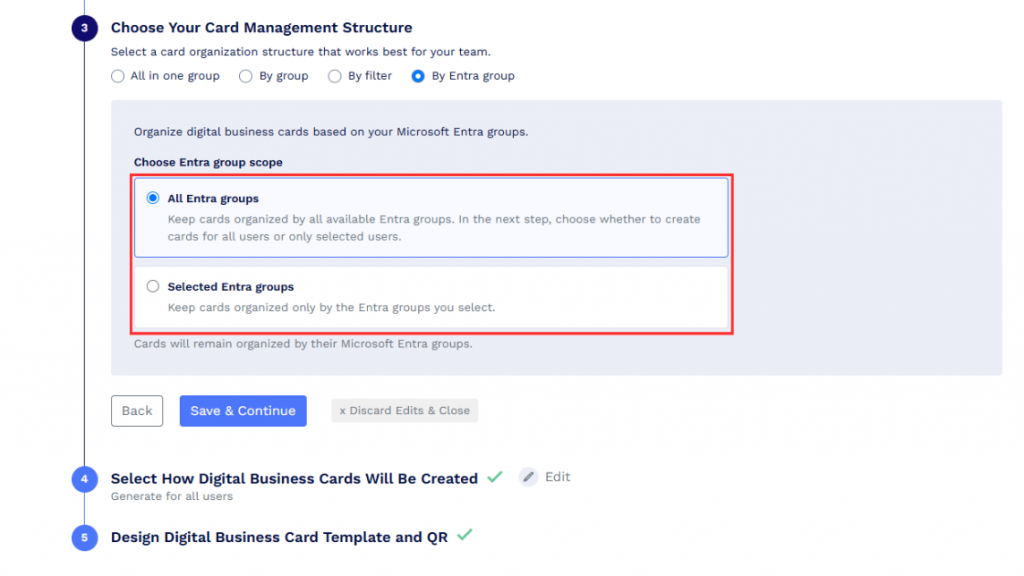
- Виберіть Усі групи Entra щоб використовувати всі групи, доступні у вашому каталозі Microsoft Entra ID.
- Виберіть Вибрані групи Entra якщо ви хочете використовувати лише певні групи.
крок 3: Якщо ви виберете Вибрані групи Entra, Натисніть Додати групиЗ’явиться спливаюче вікно, у якому будуть відображені групи, отримані з вашого каталогу Microsoft Entra ID.
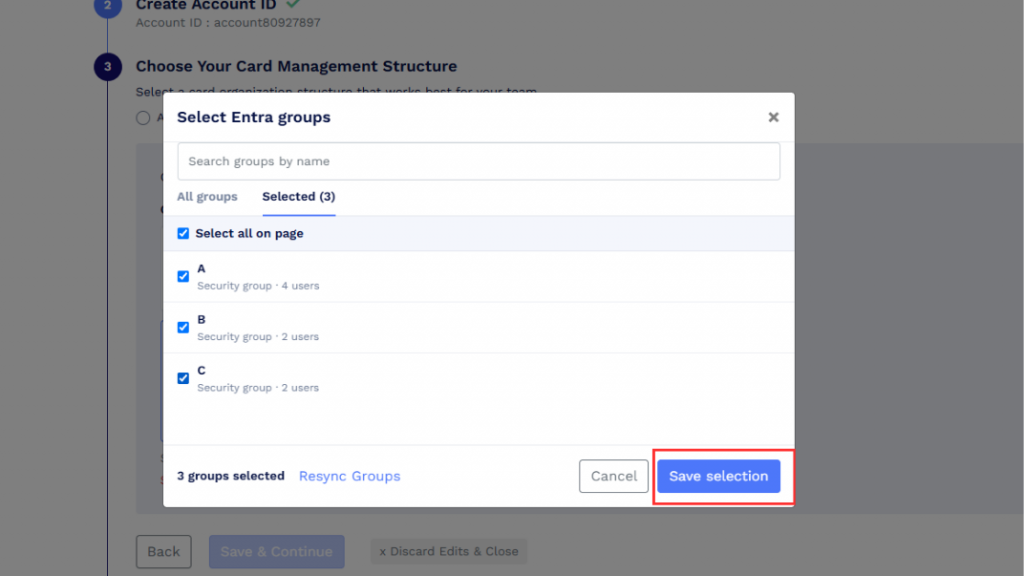
Виберіть групи, які ви хочете використовувати, а потім натисніть Зберегти вибір.
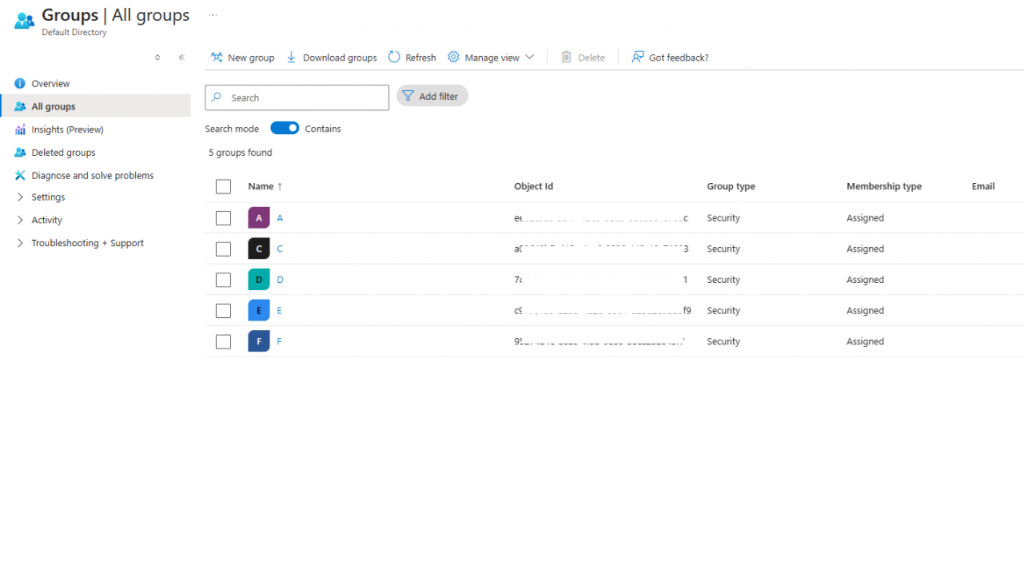
Це ті самі групи у вашому обліковому записі Azure Active Directory.
Якщо ви пізніше додасте нові групи в Microsoft Entra ID, знову відкрийте спливаюче вікно вибору груп і натисніть Повторна синхронізація груп щоб отримати найновіші групи.
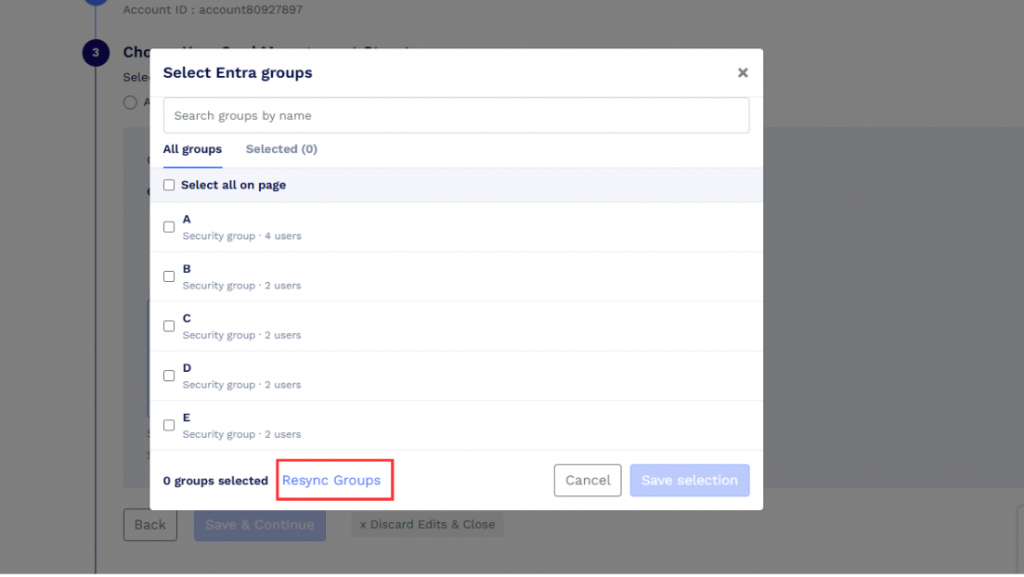
крок 4: Після того, як ви завершите вибір груп, натисніть Зберегти та продовжити.
крок 5Після збереження налаштувань перейдіть до Користувачі та групи на лівій бічній панелі, щоб переглянути додані групи.
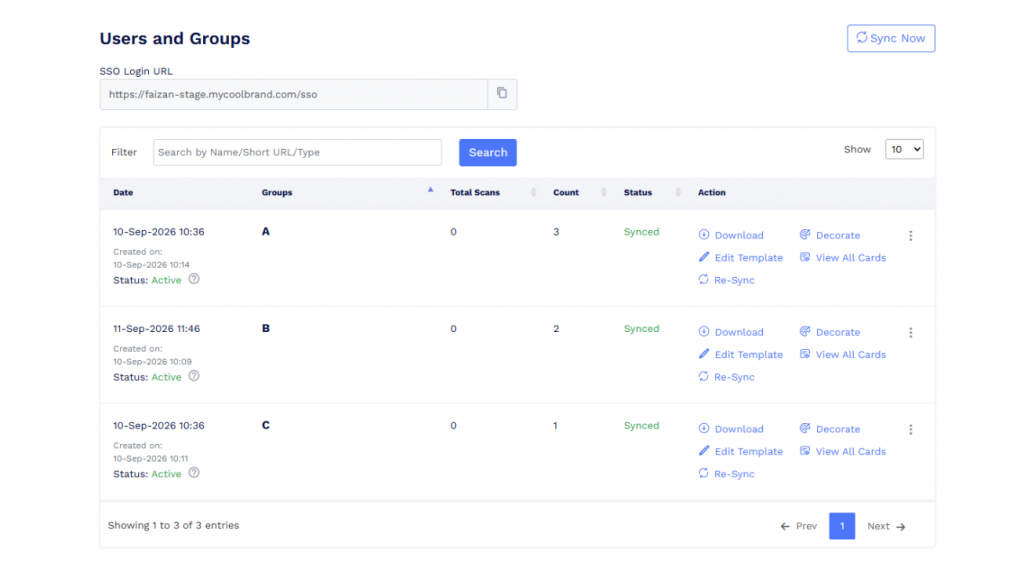
Тут ви побачите вибрані вами групи Entra, а також цифрові візитні картки, створені для кожної групи.
Підводячи підсумок
Групування цифрових візитних карток для команд — це не просто питання організації. Йдеться про те, щоб зробити ваші операції плавнішими, оновлення швидшими, а ваші команди більш самостійними.
Незалежно від того, чи створюєте ви єдиний каталог компанії, чи налаштовуєте доступ за регіоном та посадою, QRCodeChimp Групування Entra ID надає вам гнучкість для легкого масштабування.
Тепер, коли ви знаєте варіанти, саме час вибрати метод, який найкраще відповідає структурі вашої команди, та перевести управління картками на автопілот.
Часті питання
Хто повинен керувати групами?
Доручіть це завдання довіреним адміністраторам або керівникам команд. Обмеження кількості осіб, які можуть редагувати, допомагає уникнути помилок і підтримувати порядок.
Чи можу я змінити метод групування пізніше?
Ні. Ви можете відключити Entra ID від QRCodeChimp та підключіть його знову. Потім ви можете змінити метод групування, але це припинить поточні цифрові візитні картки.
Вам також може сподобатися
Як створити круговий QR-код з логотипом + найкращі практики та помилки, яких слід уникати
Дізнайтеся, як створити круглий QR-код (круглий або круглий) з вашим логотипом, а також ознайомтеся з найкращими практиками, порадами щодо сканування та помилками, яких слід уникати. Початок безкоштовний. QRCodeChimp.
Кроки для інтеграції Microsoft Entra ID (Azure AD) з QRCodeChimp
Дізнайтеся, як підключити Microsoft Entra ID до QRCodeChimp автоматизувати створення цифрових візитних карток, покращити безпеку та спростити адаптацію.
Як об'єднати кілька посилань в одне посилання
Об’єднайте кілька посилань в одне посилання та QR-код, яким можна поділитися. Використовуйте його в біографіях, електронних листах, повідомленнях або друкованих матеріалах, а також оновлюйте свої посилання будь-коли.
Як використовувати масове завантаження в QRCodeChimp: Покрокова інструкція
Дізнайтеся, як користуватися QRCodeChimp Масове завантаження для створення кількох QR-кодів з файлів CSV, XLS або XLSX, налаштування їхнього дизайну та завантаження готового масового файлу.
Найбільш популярний
Зв'яжіться з відділом продажу
