Візитна картка Apple Wallet: як створити, налаштувати та поділитися нею

Створюйте, налаштовуйте та додавайте візитну картку Apple Wallet за допомогою QRCodeChimpШвидко діліться своєю цифровою візитною карткою, оновлюйте дані та спрощуйте особисте спілкування.
Створіть візитну картку Apple Wallet Дослідіть рішення

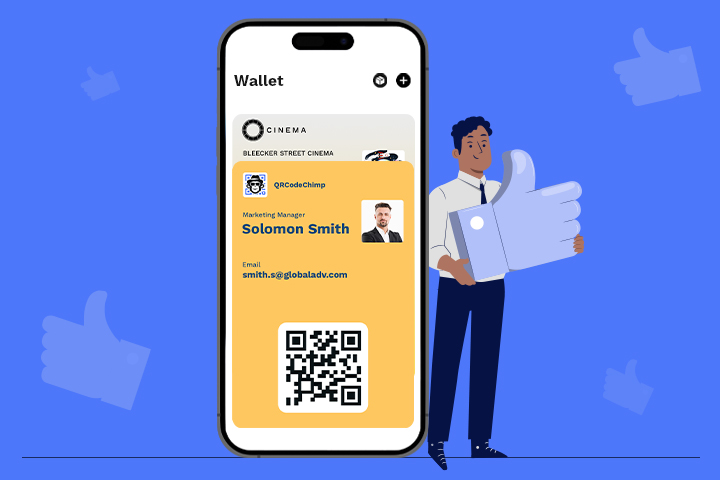
Візитна картка Apple Wallet забезпечує швидкий доступ до ваших контактних даних на iPhone або Apple Watch. Замість того, щоб передавати роздруковану картку або просити когось ввести ваш номер, ви можете відкрити свою картку з Apple Wallet, показати її QR-код і дозволити іншій людині переглянути та зберегти ваші дані на своєму телефоні.

Apple Wallet не замінює вашу цифрову візитну картку. Він працює як шар швидкого доступу до неї, тому ваша картка залишається активною, актуальною та легкою для обміну під час особистих розмов. У цьому посібнику пояснюється, що таке візитна картка Apple Wallet, як її створити та налаштувати за допомогою... QRCodeChimp, та як додати візитну картку до Apple Wallet.

Що таке візитна картка Apple Wallet?

Візитна картка Apple Wallet – це перепустка Wallet, яка пов’язана з вашою активною цифровою візитною карткою. Після збереження в Apple Wallet вона надає вам швидкий доступ до вашої візитної картки з QR-кодом через звичний інтерфейс Wallet на iPhone та Apple Watch.

Перепустка слугує ярликом для вашої цифрової візитної картки. Ваша цифрова картка може містити ваше ім'я, номер телефону, адресу електронної пошти, посаду, інформацію про компанію, веб-сайт, посилання на соціальні мережі, місцезнаходження, портфоліо, документи, відео тощо. Apple Wallet просто спрощує відкриття та показ цієї картки під час зустрічі з кимось.

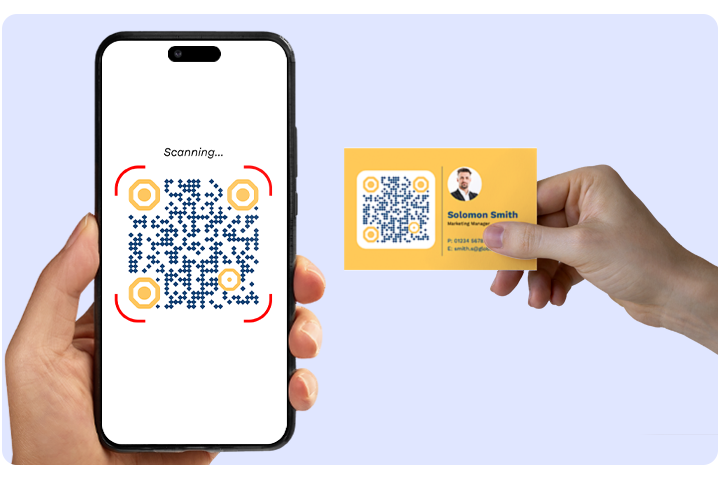
Кожен перепустка містить QR-код. Коли ви показуєте перепустку, інша людина може відсканувати код, відкрити вашу цифрову візитівку та зберегти ваші контактні дані, якщо забажає.

Як створити візитну картку Apple Wallet

Створення візитної картки Apple Wallet у QRCodeChimp відбувається у два етапи. Спочатку ви створюєте та зберігаєте свою цифрову візитну картку. Потім ви налаштовуєте її пропуск Apple Wallet.

Перш ніж налаштовувати перепустку, переконайтеся, що ваша цифрова візитна картка містить назву профілю та підзаголовок. Apple Wallet вимагає обох полів для створення перепустки.

Крок 1: Створіть свій цифрова візитка in QRCodeChimp і збережіть її. Якщо у вас вже є картка, перейдіть до наступного кроку.

Крок 2: Відкрийте налаштування Apple Wallet одним із двох способів:

  • З панелі інструментів: Знайдіть свою картку, натисніть меню «Більше» (3 крапки) та виберіть Apple Wallet.
  • Під час редагування картки: Відкрийте картку для редагування, перейдіть на вкладку Дизайн/Налаштування та натисніть Налаштування Apple/Google Wallet.

Крок 3: У спливаючому вікні налаштування виберіть вкладку Apple Wallet, якщо вона ще не вибрана.

Крок 4: Встановіть кольори відповідно до вашого бренду. Виберіть колір фону, основний колір тексту та додатковий колір тексту. Ви можете використовувати шістнадцяткові коди для точного зіставлення з брендом. Попередній перегляд ліворуч оновлюється під час внесення змін.

Крок 5: Натисніть «Зберегти», щоб застосувати дизайн, а потім закрийте спливаюче вікно. Ваша візитна картка Apple Wallet готова до використання.

Оскільки QR-код відкриває вашу цифрову візитівку в реальному часі, кожен, хто його сканує, завжди бачить ваші найновіші дані.

Варто зазначити одне: Сам перепустка Wallet зберігається як знімок. Якщо ви зміните кольори перепустки або поля, що відображаються на перепустці, такі як назва профілю або підзаголовок, вам потрібно буде знову додати картку до Apple Wallet, щоб ці зміни відобразилися на перепустці. Цифрова візитна картка за QR-кодом оновлюється автоматично в будь-якому випадку.

Як додати візитну картку до Apple Wallet

Ви можете додати свою цифрову візитну картку до Apple Wallet з iPhone. Це надає вам швидкий доступ до вашої картки під час зустрічей, заходів, візитів до клієнтів та спілкування.

Крок 1: Відскануйте QR-код цифрової візитної картки за допомогою iPhone.

крок 01

Крок 2: Торкніться значка QR-коду на сторінці цифрової візитної картки.

крок 02

Крок 3: Натисніть «Зберегти в Apple Wallet».

крок 03

Крок 4: Натисніть «Дозволити», щоб відкрити перепустку.

крок 04

Крок 5: Натисніть «Додати». Картку тепер збережено в Apple Wallet і готова до використання.

крок 05

Після додавання відкривайте Apple Wallet щоразу, коли захочете поділитися своєю карткою. Покажіть QR-код, і інша людина зможе відсканувати його, щоб переглянути вашу цифрову візитну картку.

Дивитися це швидке відео щоб дізнатися, як крок за кроком додати свою цифрову візитну картку до Apple Wallet.

Візитна картка Apple Wallet проти друкованої картки

Цінність візитної картки Apple Wallet стає зрозумілішою, якщо порівняти її з друкованою карткою та звичайним посиланням на цифрову картку. Друковані картки є фіксованими. Посилання корисні, але вони можуть бути заховані в чатах або електронних листах. Apple Wallet забезпечує легкий доступ до вашої картки в потрібний момент.

Друкована карткаПосилання на цифрову карткуВізитна картка Apple Wallet
Як це поширюєтьсяВручено особистоНадіслано як посилання або QR-кодВідображено з Apple Wallet та відкрито скануванням QR-коду
Оновлення інформаціїПотрібно передрукуватиВідкриває останню активну карткуВідкриває останню активну картку
Презентація брендуВиправлено після друкуЗалежить від дизайну карткиСтиль Wallet Pass можна адаптувати до вашого бренду
Вартість після зміниПотрібен новий тиражБез вартості передрукуБез вартості передруку
Сканувати аналітикуНедоступнийнаявнийнаявний

Роздрукована картка блокується після виходу з принтера. Візитна картка Apple Wallet залишається підключеною до вашої активної цифрової картки, спрощує обмін інформацією та допомагає відстежувати взаємодію з офлайн-мережі.

💡 Для детального порівняння див. фізичні проти цифрових візитних карток.

Переваги візитної картки Apple Wallet

Переваги Apple Wallet Business Card

Візитна картка Apple Wallet корисна, оскільки вона усуває невеликі проблеми у спілкуванні. Вам не потрібно шукати посилання, носити з собою роздруковані картки чи турбуватися про обмін застарілою інформацією.

Це також сприяє кращому подальшому контролю. Коли вашу картку легше отримати та відсканувати, більше людей можуть переглянути ваші дані, зберегти ваш контакт і зробити наступний крок.

  • Швидкий доступ: Ваша картка доступна в Apple Wallet, коли вам це потрібно.
  • Безконтактний обмін: Інша людина сканує ваш QR-код і відкриває вашу цифрову візитівку, нічого не вводячи.
  • Завжди актуально: Вашу цифрову візитну картку можна оновити, коли змінюються ваша посада, номер, посилання або дані компанії, і будь-хто, хто сканує вашу візитну картку, бачить останню версію.
  • Краща узгодженість бренду: Завдяки власним кольорам ваш Wallet Pass відповідатиме вашому особистому або корпоративному бренду.
  • Менше відходів при передруку: Вам не потрібна нова партія для друку щоразу, коли змінюється ваша інформація.
  • Вимірювана залученість: Аналітика сканування допомагає вам зрозуміти, як часто люди взаємодіють з вашою карткою.

Для професіоналів це означає менше пропущених подальших дій. Для бізнесу це означає більш послідовний обмін контактами між відділами продажів, рекрутерами, консультантами, командами з організації заходів та польовими співробітниками.

Найкращі практики для вашої візитної картки Apple Wallet

Гарна візитна картка Apple Wallet має бути легкою для сканування, легкою для розуміння та корисною після першої взаємодії. Мета полягає не просто в тому, щоб поділитися карткою. Мета полягає в тому, щоб допомогти іншій людині діяти, поки розмова ще свіжа.

✅ Зберігайте дизайн чистим

Використовуйте простий, фірмовий дизайн, який добре читається на маленькому екрані. Вибирайте кольори з достатньою контрастністю та уникайте всього, що створює враження перевантаженості перепустки.

Перепустка Wallet — це лише точка доступу. Тримайте її чистою та дозвольте своїй цифровій візитній картці містити глибшу інформацію.

✅ Додавайте лише те, що заслуговує на своє місце

Ваша цифрова візитна картка повинна містити інформацію, яка дійсно потрібна новому контакту. Додайте своє ім'я, посаду, компанію, номер телефону, адресу електронної пошти, веб-сайт та відповідні профілі в соціальних мережах.

Залежно від вашої ролі, ви також можете додати портфоліо, брошуру, посилання для бронювання, місцезнаходження, сторінку продукту, відео або форму. Уникайте додавання забагато посилань, якщо вони не підтримують чітку бізнес-меть.

✅ Чітко сформулюйте наступну дію

Вирішіть, що ви хочете, щоб зробив новий контакт після сканування вашої картки. Можливо, йому потрібно буде зберегти ваш контакт, запланувати зустріч, відвідати ваш веб-сайт, переглянути ваше портфоліо, надіслати форму або зв’язатися з вашою командою продажів.

Зробіть наступний крок легкодоступним на вашій цифровій візитній картці.

✅ Регулярно оновлюйте інформацію про свою картку

Переглядайте свою візитну картку щоразу, коли змінюються ваша посада, номер телефону, веб-сайт, посилання на календар, адреса, сторінка продукту або елементи бренду. Це одна з найбільших переваг порівняно з друкованими візитними картками.

Для команд централізовані цифрові візитні картки допомагають підтримувати точність інформації про співробітників та зменшувати кількість застарілих контактів.

Якщо ви зміните дизайн свого перепустки або поля, що відображаються на ній, не забудьте знову додати картку до Apple Wallet, щоб перепустка відобразила оновлення.

✅ Використовуйте його там, де відбувається особисте спілкування

Візитні картки Apple Wallet найкраще працюють у моменти, коли швидкість має значення: виставки, конференції, зустрічі з клієнтами, відвідування нерухомості, заходи з підбору персоналу, консультації з роздрібної торгівлі, дзвінки з продажу та ділові нетворкінги.

Чим легше відкрити вашу картку, тим більша ймовірність того, що ви поділитеся нею у потрібний момент.

💡 Для отримання додаткових інструкцій див. що розмістити на цифровій візитній картці.

Створіть свою візитну картку Apple Wallet за допомогою QRCodeChimp

QRCodeChimp допомагає вам створити цифрову візитну картку, налаштувати її пропуск Apple Wallet та поділитися нею за допомогою QR-коду. Ви можете оновлювати дані своєї картки будь-коли, підтримувати фірмовий вигляд та використовувати ту саму картку під час зустрічей, заходів, торгових візитів та щоденного спілкування.

Для фізичних осіб це означає, що ваша картка завжди готова до використання у вашому телефоні.

Для бізнесу це допомагає стандартизувати обмін контактами між командами. Працівники можуть використовувати брендовані цифрові візитні картки на виставках, конференціях, зустрічах з клієнтами, у магазинах та під час виїзних візиток. Компанії можуть зменшити кількість передруків, покращити узгодженість бренду, забезпечити швидший подальший зв'язок та відстежувати залученість під час офлайн-взаємодії.

Створіть свою візитну картку Apple Wallet за допомогою QRCodeChimp і зробити кожне знайомство легшим.
Створіть свою візитну картку Apple Wallet

Поширені запитання

Чи можна створити візитну картку Apple Wallet безкоштовно?

Так. Ви можете створити цифрову візитну картку та додати її до Apple Wallet за допомогою QRCodeChimpБезкоштовний план. Платні плани додають розширені функції для користувачів та компаній, яким потрібні додаткові можливості налаштування, масштабування та управління командою.

Чи потрібен мені додаток Apple Wallet, щоб поділитися своєю карткою?

Чи можна додати QR-код до Apple Wallet?

Чи працює це на Apple Watch?

Чи можу я змінити свою картку після її збереження?

А як щодо користувачів Android?

Чи краща візитна картка Apple Wallet за друковану візитну картку?

Вам також може сподобатися

GS1 QR-код

Пояснення ідентифікаторів застосування GS1: GTIN, партія, серійний номер, термін дії та інше

У цьому посібнику пояснюються найважливіші ідентифікатори застосувань GS1, що використовуються для ідентифікації продукції, відстеження, роздрібної торгівлі та упаковки.

Цифрова візитна картка

Як групувати картки в QRCodeChimp Налаштування ідентифікатора Entra

Навчіться ефективно організовувати цифрові візитні картки за допомогою QRCodeChimp Групування ID Entra. Спростіть керування картками за групами, фільтрами або за допомогою комплексного керування.

Цифрова візитна картка

Кроки для інтеграції Microsoft Entra ID (Azure AD) з QRCodeChimp

Дізнайтеся, як підключити Microsoft Entra ID до QRCodeChimp автоматизувати створення цифрових візитних карток, покращити безпеку та спростити адаптацію.

Генерація QR-коду

Розмитий QR-код? Чому це трапляється та як це виправити

Розмитий QR-код? Дізнайтеся, що спричиняє погану чіткість QR-кодів і як виправити проблеми з низькою роздільною здатністю, зміною розміру, стисненням, друком та дизайном для надійного сканування.

Найбільш популярний

Цифрові візитки

Створюйте професійні цифрові візитні картки за лічені хвилини

Спробуємо зараз

Ідентифікатор домашньої тварини

Допомагає знайти загублених домашніх тварин, показуючи дані ваших контактів під час сканування

Спробуємо зараз

Рішення щодо квитків на події

Створюйте події та керуйте ними за допомогою рішення на основі QR-коду

Спробуємо зараз

Зв'яжіться з відділом продажу

Заплануйте персоналізовану демонстрацію з нашим експертом з маркетингу QR-коду

Заплануйте демонстрацію

Пов'язані читання

Бізнес-ідеї з QR-кодом

QR-коди Airbnb: діліться корисною інформацією та покращуйте враження гостей 

Дізнайтеся про практичні способи використання QR-кодів господарями Airbnb для...

QR-коди форми

Опитування з QR-кодами: як змусити людей сканувати та відповідати

Опитування за допомогою QR-коду спрощує доступ до відгуків, але...

QR-коди форми

Як роздрібні магазини можуть збирати відгуки клієнтів без підказок персоналу

Налаштуйте QR-код зворотного зв'язку для роздрібних магазинів для збору...