

Як ключовий член, лідер або менеджер, презентації є важливими для вашої професійної ролі. Забезпечення доступу до вашої презентації для вашої команди, вищого керівництва та керівників відділів має вирішальне значення для ваших обов’язків. Крім того, ви повинні забезпечити взаємодію з вашою презентацією та ідеями.
Презентації QR-кодів можуть забезпечити доступність для всіх членів команди та менеджерів, покращуючи робочий процес і ефективність презентацій. Крім того, вони можуть збільшити зацікавленість вашою презентацією.
У розділі нижче наведено переваги та покрокові вказівки щодо створення QR-коду презентації.
Переваги та особливості QR-коду презентації
Презентації є частиною життя, особливо під час командних зустрічей і конференцій. Використання презентаційних QR-кодів може значно покращити ваші презентаційні навички та досвід і навіть ефективно просувати ваш бренд.
Обмін презентаціями з великими групами став легким
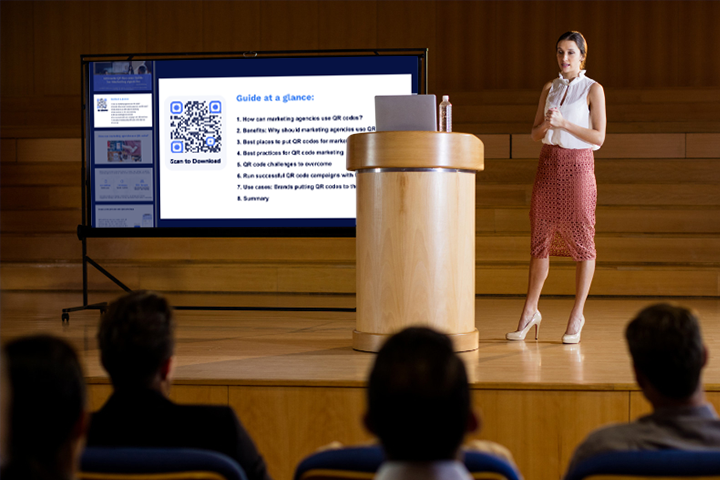
Обмін презентаціями з великою аудиторією може бути складним. Уявіть собі, що ви надсилаєте електронні листи сотням учасників, маєте справу з потенційними обмеженнями розміру вкладених файлів і гарантуєте, що кожен отримає останню версію. Згодом презентаційні QR-коди пропонують просте та елегантне рішення цих проблем.
Ви можете поділитися своєю презентацією показує свої QR-коди. Учасники можуть легко отримати доступ до вмісту презентації, відсканувавши код за допомогою своїх смартфонів під час або після презентації. Це усуває необхідність чекати електронних листів або вирішувати проблеми із завантаженням.
Підвищення ефективності робочого процесу за допомогою презентаційних QR-кодів
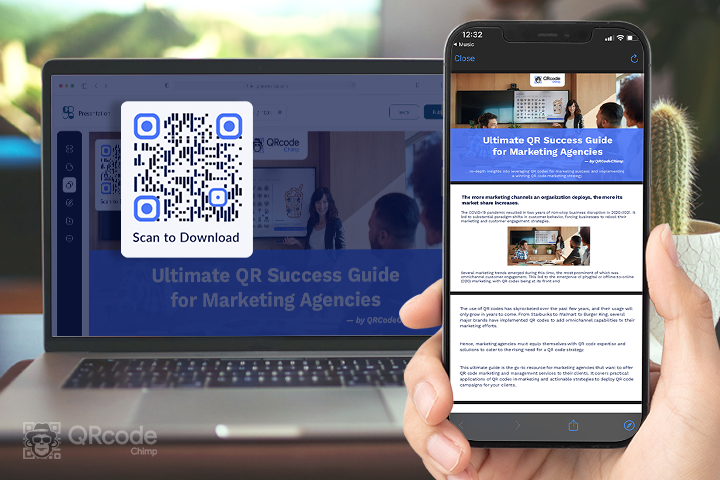
З QR-код презентації, ви можете ділитися своїми презентаціями PowerPoint у різних налаштуваннях, таких як ділові зустрічі чи навчальні сесії. Згенерувавши QR-код для презентації, ви можете просто відобразити код на слайді чи роздатковому матеріалі. Отже, учасники можуть сканувати його та отримувати доступ до вмісту за допомогою своїх смартфонів або планшетів.
Це усуває необхідність розповсюдження фізичних копій презентації та гарантує, що кожен має швидкий і легкий доступ до інформації. Крім того, можна підвищити ефективність вашого робочого процесу, оскільки члени команди можуть зручно отримувати доступ і переглядати вміст у спільних проектах.
Поліпшення брендингу та маркетингових кампаній
QR-коди чудово подолають розрив між друкованими ЗМІ та цифровим світом. Уявіть, що ви розмістили QR-код, пов’язаний із вашою захоплюючою презентацією PowerPoint, у брошурі чи упаковці продукту. Отже, клієнти можуть миттєво глибше заглибитися у ваш продукт або послугу за допомогою сканування, сприяючи залученню та потенційно призводячи до конверсій.
Зручний для мобільних пристроїв обмін
У сучасному світі, де домінують мобільні пристрої, QR-коди є ідеальним інструментом для мобільного обміну презентаціями. Ось як QR-коди гарантують доступ до ваших презентацій усім, незалежно від їх пристрою:
Універсально доступний: QR-коди презентації можна сканувати за допомогою програми камери практично на будь-якому смартфоні чи планшеті. Таким чином, немає необхідності завантажувати додаткові програмні засоби, завдяки чому кожен може легко отримати доступ до вашого вмісту.
Оптимізовано для малих екранів: Оскільки QR-коди посилаються на вашу онлайн-презентацію, глядачі можуть насолоджуватися оптимізованим переглядом на своїх мобільних пристроях. Вміст динамічно адаптується до розміру екрана, гарантуючи чітку та легку для читання інформацію.
Аналітика для розуміння взаємодії

QR-коди виходять за рамки обміну презентаціями; вони пропонують аналіз аудиторії за допомогою аналітики. У результаті ви можете зрозуміти, звідки глядачі, їхні пристрої та навіть рівень залучення за допомогою різних розділів. Крім того, ви можете зрозуміти, як ваші товариші по команді чи аудиторія взаємодіяли з QR-кодом вашої презентації. Це дає змогу налаштовувати презентації, визначати сфери для вдосконалення та вимірювати ефективність маркетингу.
💡Докладніше: Повний посібник з аналізу QR-кодів
Покрокова інструкція зі створення QR-коду презентації
Створення QR-коду презентації складається з двох основних кроків. По-перше, створіть URL-адресу презентації за допомогою бажаного інструменту презентації. Потім створіть QR-код для своєї презентації. Ось кроки, щоб створити QR-код презентації:
Створіть URL-адресу презентації
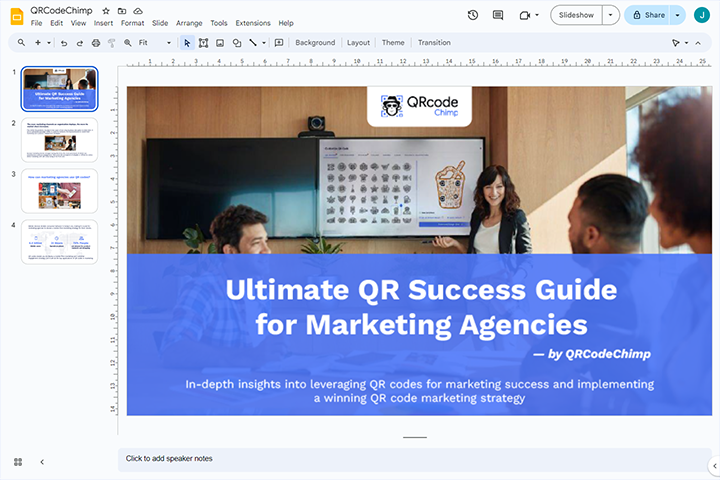
Створіть презентацію за допомогою будь-якого інструменту (наприклад, PowerPoint, Google Slides, Prezi тощо). Тут ми використовуємо Google Slides для демонстрації.
Крок 1. Натисніть «Поділитися».
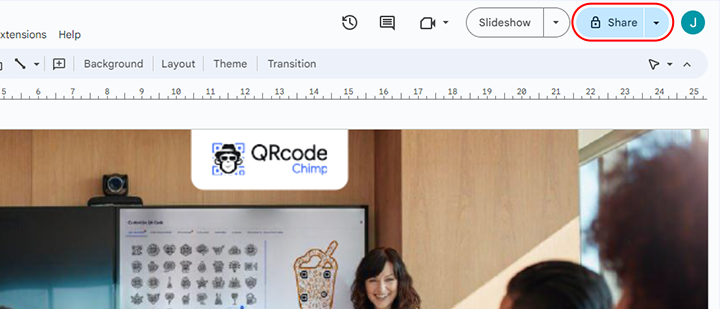
Створіть презентацію за допомогою будь-якого інструменту (наприклад, PowerPoint, Google Slides, Prezi тощо). Тут ми використовуємо Google Slides для демонстрації.
Натисніть кнопку «Поділитися» створеної вами презентації.
Крок 2. Надайте доступ і скопіюйте посилання
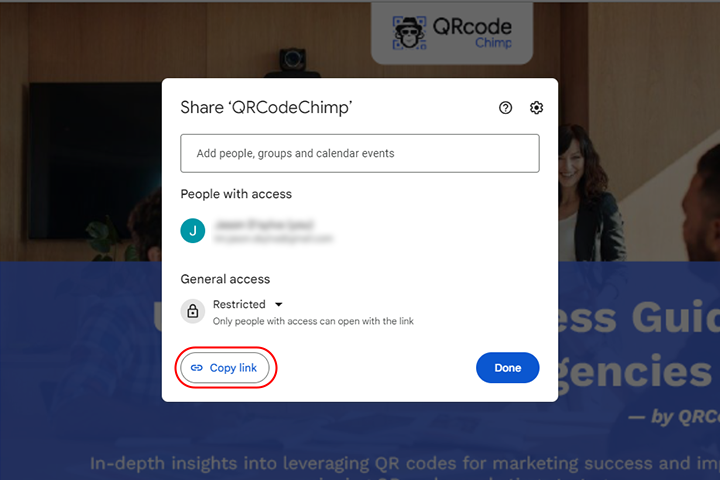
Змінити обмеження на «Переглядати можуть усі користувачі Інтернету, які мають посилання». Після цього натисніть «Копіювати посилання», а потім «Готово».
Створіть свій QR-код презентації
Крок 3. Відкрийте рішення для презентації QR-коду
Увійдіть у свій обліковий запис QRcodeChimp рахунок. Потім перейдіть до Рішення і натисніть «Презентація». Ви також можете отримати до нього прямий доступ, клацнувши тут.
Крок 4. Вставте свою URL-адресу
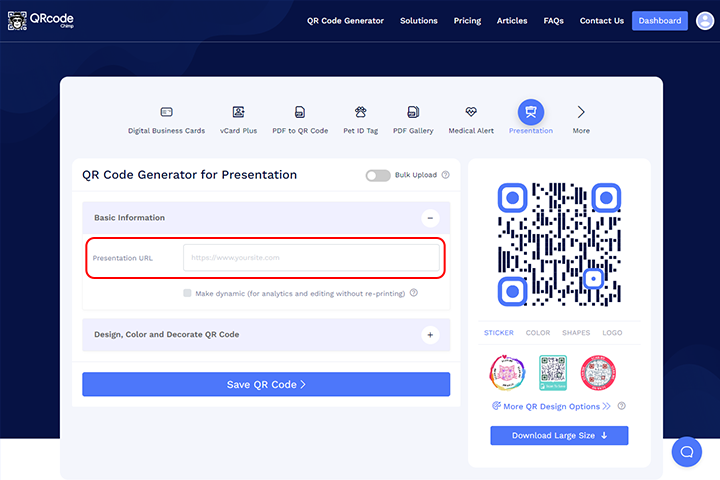
Вставте скопійоване посилання в поле «URL-адреса презентації» генератора QR-коду для презентації.
Примітка. Клацніть поле «зробити динамічним», щоб відстежувати сканування та редагувати без повторного друку.
Крок 5. Створіть свій QR-код (необов’язково)
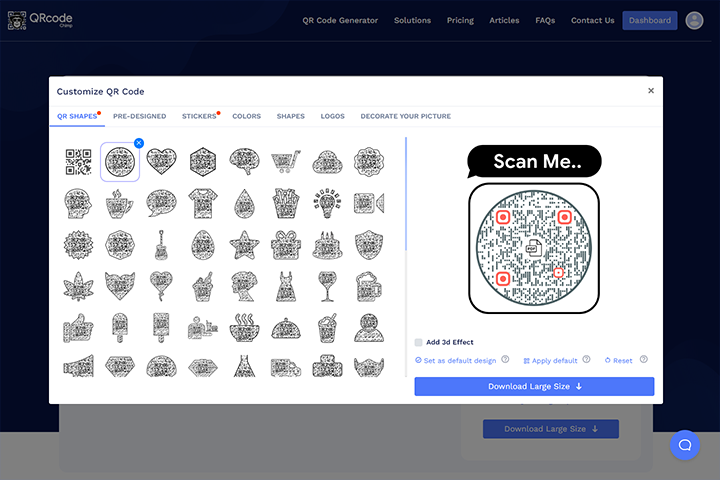
Натисніть «Колірувати та прикрасити QR-код», щоб налаштувати дизайн QR-коду (можна додати колір, форму, логотип і зображення).
Примітка. Щоб зберегти зміни, клацніть піктограму «x» у спливаючому вікні «Налаштувати QR-код».
Крок 6: збережіть свій QR-код і завантажте
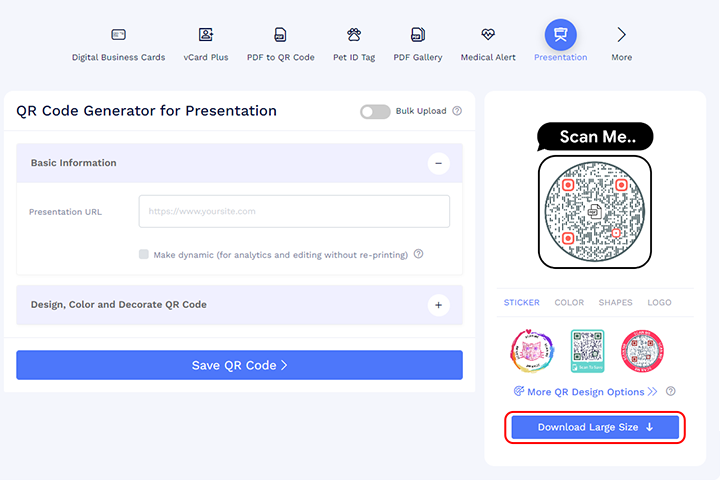
Збережіть QR-код, натиснувши кнопку «Зберегти QR-код», ввівши назву QR-коду та натиснувши «Зберегти». Натисніть на
Примітка. Не забудьте відсканувати свій QR-код з різних пристроїв (iOS та Android) перед друком для виробництва.
Висновок
Презентації успішні, коли ви чітко викладаєте ідеї та більше залучаєтеся. Використання QR-коду презентації підвищує доступність вашої презентації та підвищує зацікавленість. Крім того, ви можете легко створити QR-код для своєї презентації QRCodeChimp.
Понад один мільйон клієнтів використовують різноманітні рішення, зокрема презентаційні QR-коди, щоб покращити свою роботу та професійне життя. Компанії та фірми повідомили про значне підвищення продуктивності після використання QR-кодів. Почніть використовувати QR-коди презентації, щоб покращити взаємодію з вашою презентацією.
Створіть QR-код презентації зараз!
Часті запитання про QR-код презентації
Чи можу я редагувати свою презентацію після створення QR-коду?
Так, ви можете за потреби оновити свою презентацію за допомогою Google Slides або інших подібних платформ, і ваша аудиторія матиме доступ до оновленої версії вашого вмісту.
Чи можу я замінити свою презентацію після створення QR-коду?
Так, ви можете замінити URL-адресу презентації, якщо ви виберете динамічний QR-код. По-перше, оновіть URL-адресу. Відповідно, користувачі будуть перенаправлені до нової презентації без необхідності змінювати або повторно друкувати існуючий QR-код.
Який інструмент презентації найбільше узгоджується з QR-кодом презентації?
Ви можете використовувати будь-який інструмент презентації з QR-кодом презентації. Зазвичай люди використовують PowerPoint, Google Slides і Prezi з QR-кодами презентацій.





